ABBYY
Winstep
TreeSize
WinRAR
GoodSync
MathType
ABBYY
로그인하지 않으셨습니다. 로그인 후 더 나은 경험을 누려보세요.
*에서{{receiveCouponInfo.expire_at}}전 사용*
로그인하지 않으셨습니다. 로그인 후 더 나은 경험을 누려보세요.



활동 규칙
1、활동 시간:{{ info.groupon.start_at }} ~ {{ info.groupon.end_at }}。
1、활동 시간:매진 즉시 멈추다。
2、그룹 구매 유효 기간:{{ info.groupon.expire_days * 24 }}시간。
3、그룹 구매 인원:{{ info.groupon.need_count }}명。
그룹 구매 주의사항
1、그룹 구매 프로세스: 참여/시작 및 결제 성공 - 유효 기간 내 요구 인원 충족 - 그룹 구매 성공!
2、유효 기간 내 활동 인원을 충족하지 못하면 그룹 구매가 실패하며, 결제 금액은 원래 경로로 환불됩니다.
3、그룹 구매 요구 인원 및 활동 시간은 상품별로 다를 수 있습니다. 활동 규칙을 확인해 주세요.

공식 웹 사이트:https://www.radiantviewer.com/
다운로드 센터:https://radiant-dicom-viewer.apsgo.cn
대체 다운로드:N/A
배송 시간:수동 온라인 주문 처리
실행 플랫폼:Windows
인터페이스 언어:중국어 인터페이스 디스플레이가 지원되며 다국어 옵션이 있습니다.
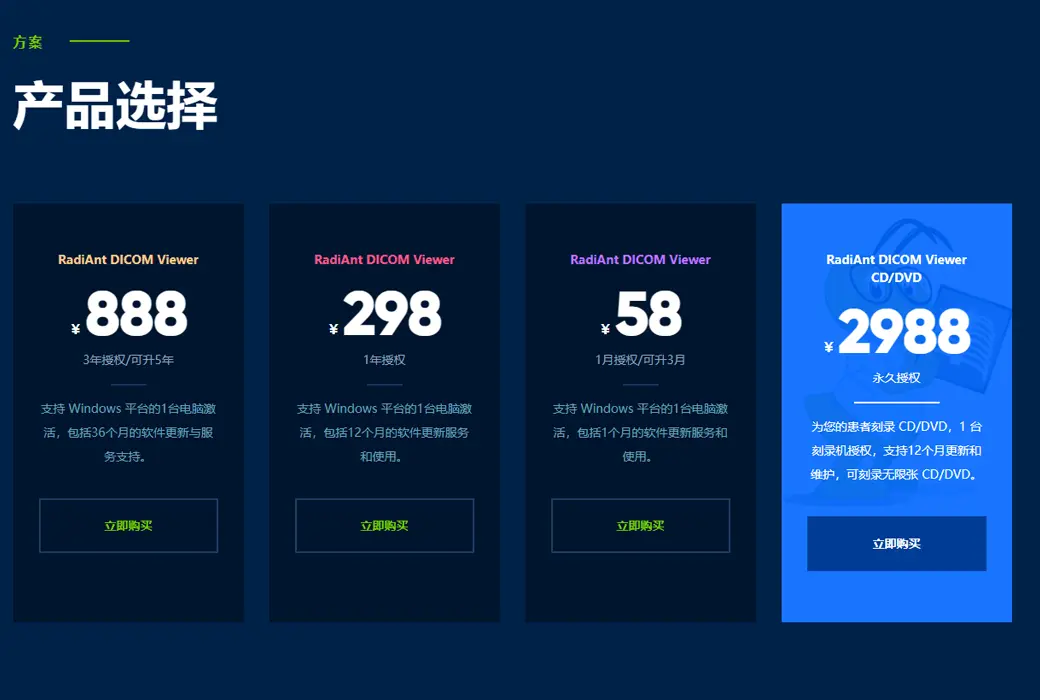
업데이트 지침:평생 버전: 1년 업그레이드 유지 보수 업데이트 서비스를 포함하며 1년 후에는 현재 버전만 사용할 수 있습니다.1년 가입: 1년 이내 사용 및 업데이트.
구입 전 평가판:90일 무료 평가판.
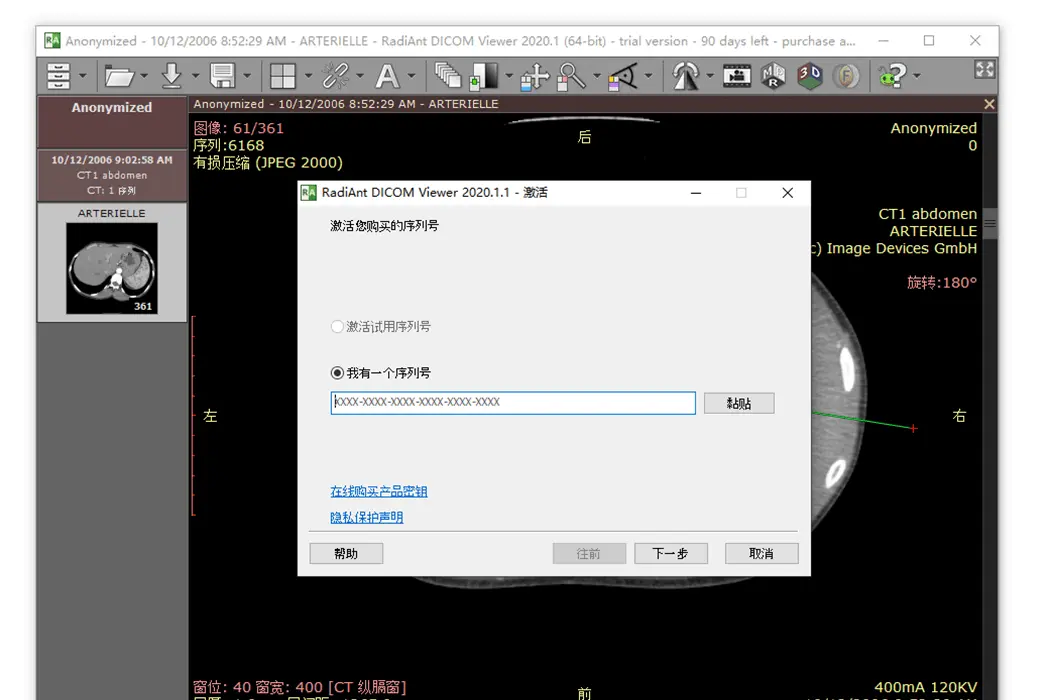
배송 방법:구매 후, 활성화 정보는 주문 시 이메일로 발송되며, 동시에 개인 센터, 내 주문에서 해당 제품 활성화 코드를 볼 수 있다.
장치 수:컴퓨터 한 대를 설치할 수 있다.
컴퓨터 교체:원래 컴퓨터는 라이센스를 제거하고 새 컴퓨터는 등록 코드를 다시 사용하여 활성화합니다.
부트를 활성화하려면:추가할 예정입니다.
특수 지침:CD/DVD 버전: 이 라이센스를 사용하여 그림을 볼 수 없습니다. 이 라이센스는 환자를 위한 DVD입니다. 환자를 편리하게 하려면 라이센스를 구입하지 않고도 자신의 이미지를 볼 수 있습니다.

협력 문의

RadiAnt DICOM Viewer PACS 클라이언트 기능을 사용하면 PACS 호스트(사진 아카이브 및 통신 시스템)에서 검토를 검색하고 다운로드할 수 있습니다.
시작하기 전에 PACS 서버와 RadiAnt가 제대로 구성되었는지 확인해야 합니다.구성 지침은 이 설명서의 고급 섹션을 참조하십시오.때로는 PACS 서버 공급업체의 기술 지원이 없으면 구성 프로세스가 매우 복잡하거나 불가능할 수도 있습니다.
1. RadiAnt DICOM Viewer의 바탕 화면 아이콘을 두 번 클릭하여 RadiAnt DICOM Viewer를 실행합니다.

2. 주 창 도구 모음에서 다운로드 버튼을 클릭하거나 Ctrl + F를 누릅니다.

3. PACS 호스트가 구성되지 않은 경우 새 PACS 호스트를 추가해야 한다는 메시지가 표시됩니다.

4. 구성이 완료되면 PACS 검색 창이 표시됩니다.

5. PACS 위치, 모드 및 날짜 범위를 선택합니다.


사전 설정, 특정 날짜 또는 특정 시작 및 종료 날짜를 선택할 수 있습니다. 사용자 정의 날짜 또는 사용자 정의 날짜 범위를 선택하기만 하면 됩니다.


6. 다음과 같은 주요 검색 필드 유형 중 하나를 선택할 수 있습니다. 환자 이름, 환자 ID, 입금 번호, 연구 설명, 전진 의사, 집행 의사, 읽기 의사, 기관 이름입니다.필드에 텍스트를 입력하고 Enter 를 누르거나 Search 버튼을 클릭합니다.


options.xml 파일에 사용자 정의 기본 검색 필드를 추가할 수 있습니다.
7. 자주 사용하는 검색 매개 변수를 검색 사전 설정으로 저장하여 검색 버튼 옆에 있는 드롭다운 메뉴나 키보드 단축키를 통해 빠르게 액세스할 수 있습니다.

8. 서버의 결과가 목록에 나타나기 시작합니다.발견된 연구 수량이 왼쪽 아래 모서리에 표시됩니다.목록에서 다운로드할 검토를 선택하고 다운로드 버튼을 클릭하거나 Enter 키를 누릅니다.검토를 두 번 클릭하여 다운로드 프로세스를 시작할 수도 있습니다.검토된 이미지가 시리즈 미리 보기 표시줄에 나타나기 시작하면 해당 이미지를 탐색할 수 있습니다.

9. 상태 표시줄에는 수신된 파일 수, 전송 속도, 경과 시간 및 예상 완료 시간이 표시됩니다.

기본적으로 검토는 활성 뷰어 창으로 다운로드됩니다 (이전에 이 창에서 다른 검토가 열린 경우 검토가 닫힙니다).다른 다운로드 모드는 선택한 검토를 마우스 오른쪽 버튼으로 클릭하면 표시되는 팝업 메뉴에서 사용할 수 있습니다.Add to active window 를 클릭하거나 Shift + Enter 를 눌러 이전 검토를 지우지 않고 활성 창으로 검토를 다운로드합니다.Download to new window 를 클릭하거나 Ctrl + Enter 를 눌러 새 창을 열고 검토를 해당 창에 다운로드하기 시작합니다.Download 를 클릭하여 창을 분리하거나 단축키 Ctrl + Shift + Enter 를 사용하여 선택한 각 검토를 새 창으로 다운로드합니다.

팝업 메뉴에서 Find all studies of this patient 를 클릭하거나 Ctrl + P 를 눌러 선택한 환자의 모든 연구(동일한 Patient ID 필드가 있는 연구)를 검색할 수 있습니다.

언제든지 중지 아이콘을 클릭하거나 단축키를 사용하여 다운로드 프로세스를 중지할 수 있습니다 Ctrl + Del.

검색 필드를 재설정하려면 Clear 버튼을 클릭합니다.

정보 아이콘을 누르거나 단축키 Ctrl + L을 사용하여 활성 다운로드 및 완료된 다운로드 목록과 자세한 통계 및 상태 메시지를 표시합니다.

특정 시리즈 다운로드
Show series 버튼을 클릭하거나 Ctrl + S 키를 눌러 PACS 검색 창에 시리즈 목록을 표시합니다.

이제부터 검토를 선택할 때마다 시퀀스 목록이 업데이트됩니다.

F5 키를 눌러 시퀀스 목록을 새로 고칠 수도 있습니다.
전체 검토가 필요하지 않으면 단일 시퀀스를 선택하여 검색하여 다운로드 속도를 높일 수 있습니다.

푸시 검토 표시
기본적으로 다른 PACS 위치에서 요청되지 않은 요청(PACS 검색 창을 통해 특별히 요청되지 않음) 검토는 기본 로컬 데이터베이스에 저장됩니다.
다른 PACS 위치에서 RadiAnt로 검토를 밀어 넣고 뷰어 창에 즉시 표시할 수 있으려면 Accept push studies 옵션을 활성화해야 합니다.

이 옵션은 한 번에 하나의 뷰어 창에서만 사용할 수 있으며 프로그램이 닫혔다가 다시 열리면 재설정됩니다.
options.xml 파일을 편집하여 이 옵션을 영구적으로 활성화할 수 있습니다.
————————————————