ABBYY
Winstep
TreeSize
WinRAR
GoodSync
MathType
ABBYY
ログインで機能制限解除
*までに{{receiveCouponInfo.expire_at}}までに利用*
ログインで機能制限解除




キャンペーンルール
1、開催期間:{{ info.groupon.start_at }} ~ {{ info.groupon.end_at }}。
1、開催期間:売り切れ次第終了。
2、有効期限:{{ info.groupon.expire_days * 24 }}時間。
3、必要人数:{{ info.groupon.need_count }}人。
グループ購入のご案内
1、グループ購入フロー:参加/主催→支払い→規定人数達成で成立
2、規定人数に満たない場合、グループ購入は不成立(支払額全額返金)
3、商品毎に必要人数・期間が異なります(詳細は各商品ページで確認)

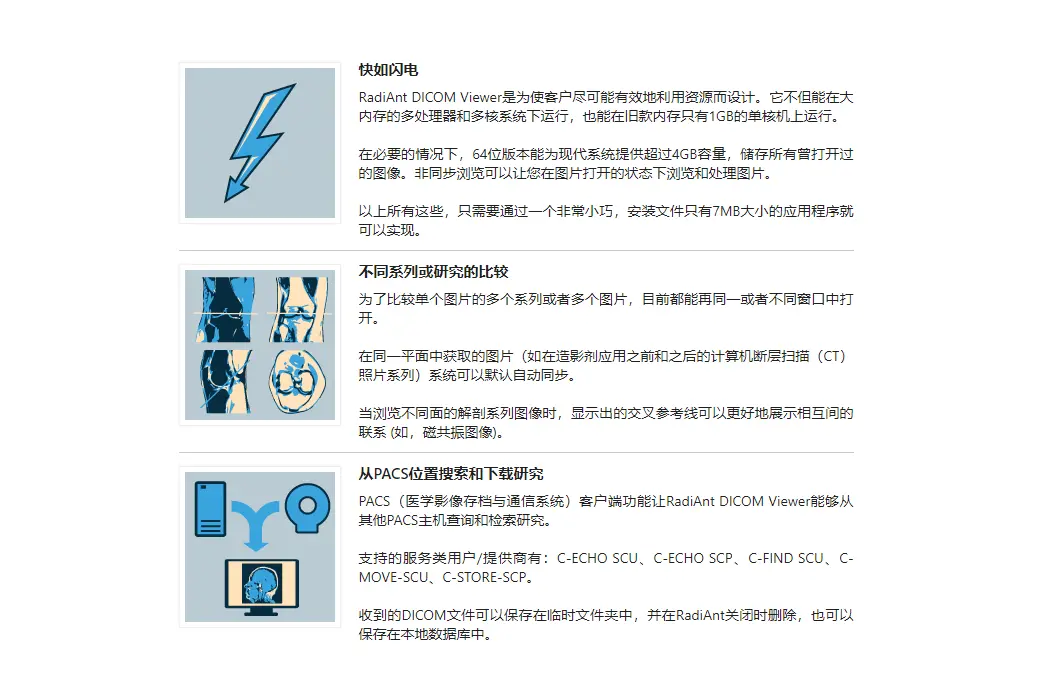
柔軟、シンプル、迅速
ユニークな体験を提供するための設計で、直感的なインターフェースと比類のないパフォーマンスで、あなたの体験は間違いなく最高に満足間違いなし!
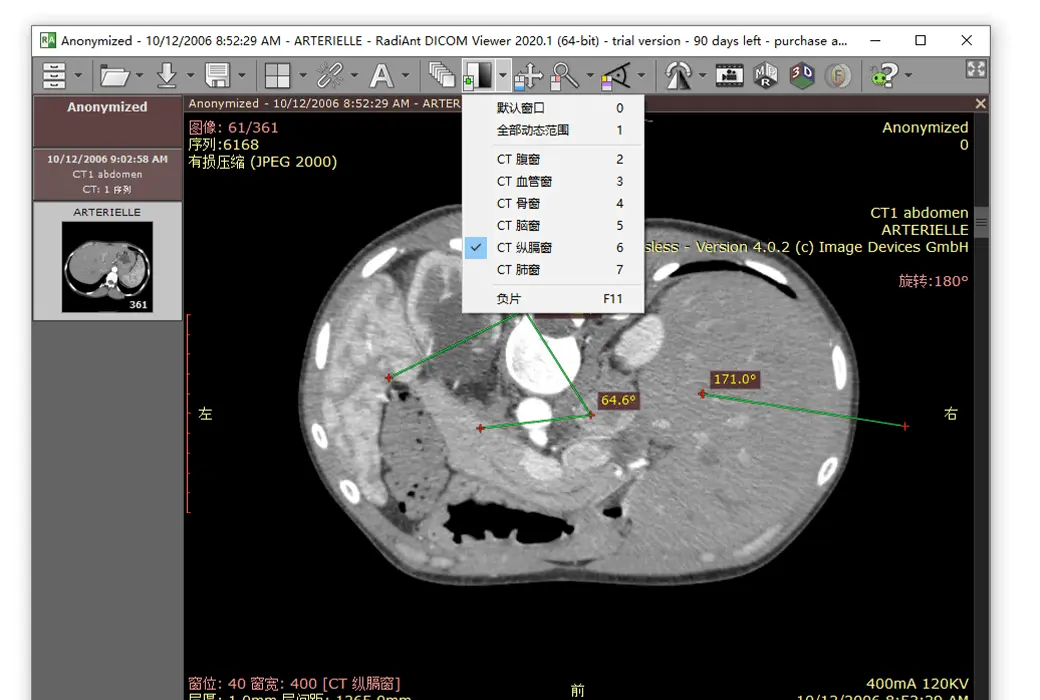
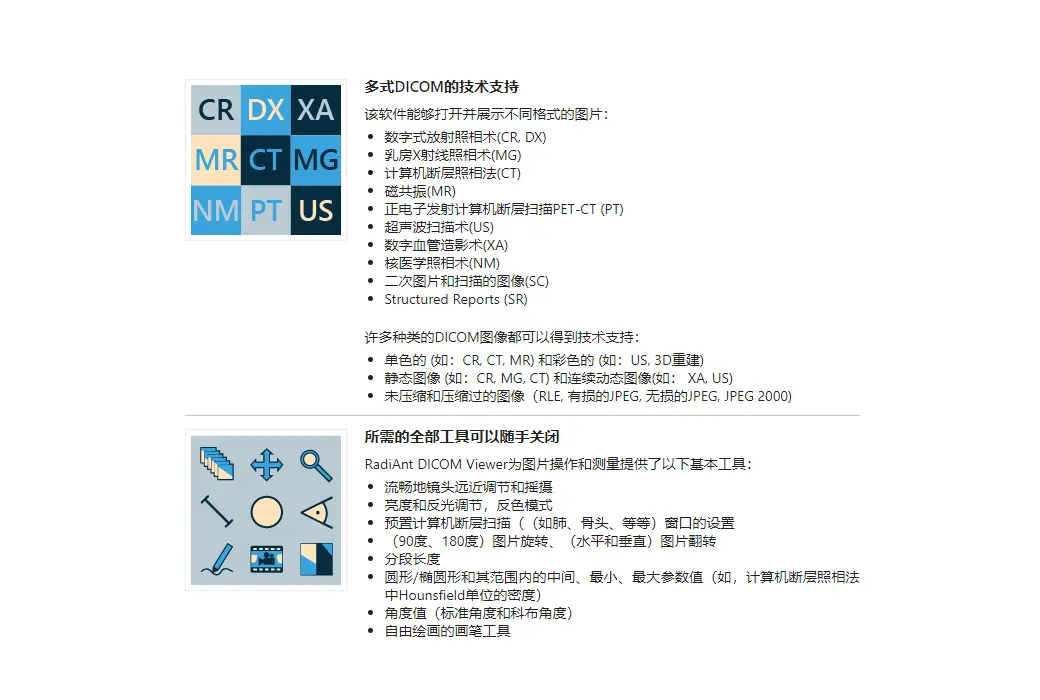
患者のCD/DVD DICOMブラウザ
患者のCDを開くのを無限に待っているとき、それがどれだけがっかりさせるかお分かりいただけると思いますか?
画像が実際に読めるようになる前に、ブラウザが追加ソフトのインストールを要求するなんて?
RadiAnt DICOM Viewerのオートプレイパッケージをお試しください!これは絶対に迅速で、CD/DVD再生ソフトはWindows XP SP3、Vista、Windows 7、Windows 8、Windows 8.1およびWindows 10にインストールする必要がなく、NETやJavaなどのソフトウェアやプログラムを別途インストールする必要もありません。
ユーザーのOSが許す限り、64ビット版はファイルを開くのにさらに効率的です。古いマシンでは32ビット版を使用します。このメディアはわずか6MBのデータしか追加しません。
プログラムを開くと、ロゴが表示されますが、これは完全にカスタマイズ可能で、お客様への情報に貴社のロゴを使用できます。
。公式サイト:https://www.radiantviewer.com/
ダウンロードセンター:https://radiant-dicom-viewer.apsgo.cn
代替ダウンロード:N/A
出荷時間:受注の手動オンライン処理
実行プラットフォーム:Windows
インタフェース言語:中国語インタフェース表示をサポートし、多言語オプション。
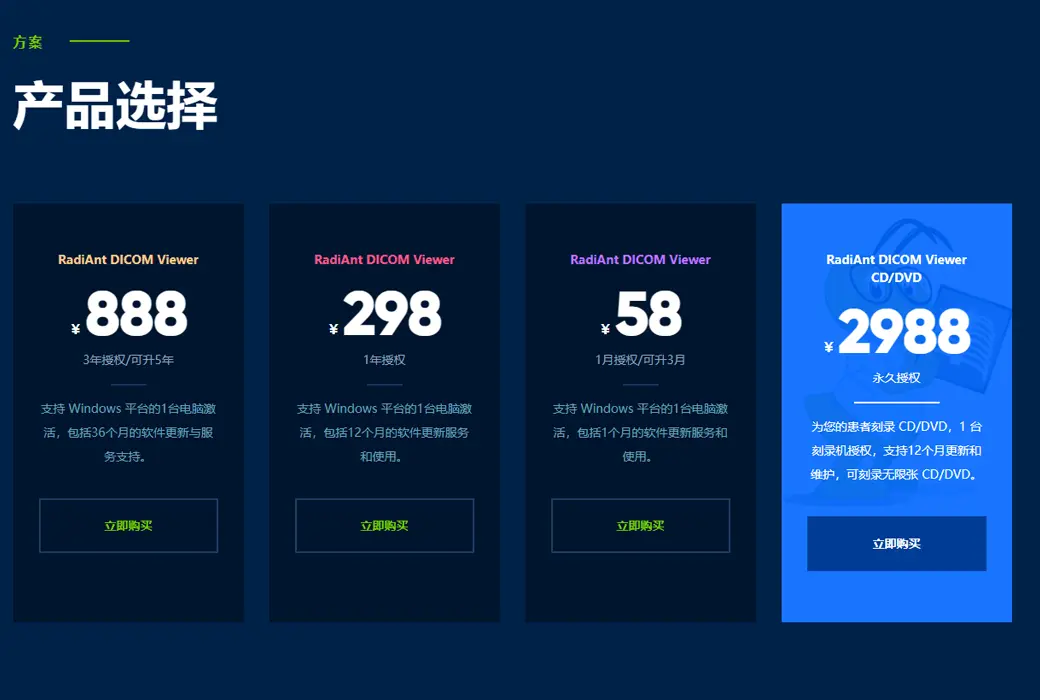
更新手順:終身版:1年間のアップグレードメンテナンスアップデートサービスを含み、1年後には現在のバージョンしか使用できません。1年購読:1年以内に使用と更新。
購入前の試用:90日間無料で試用できます。
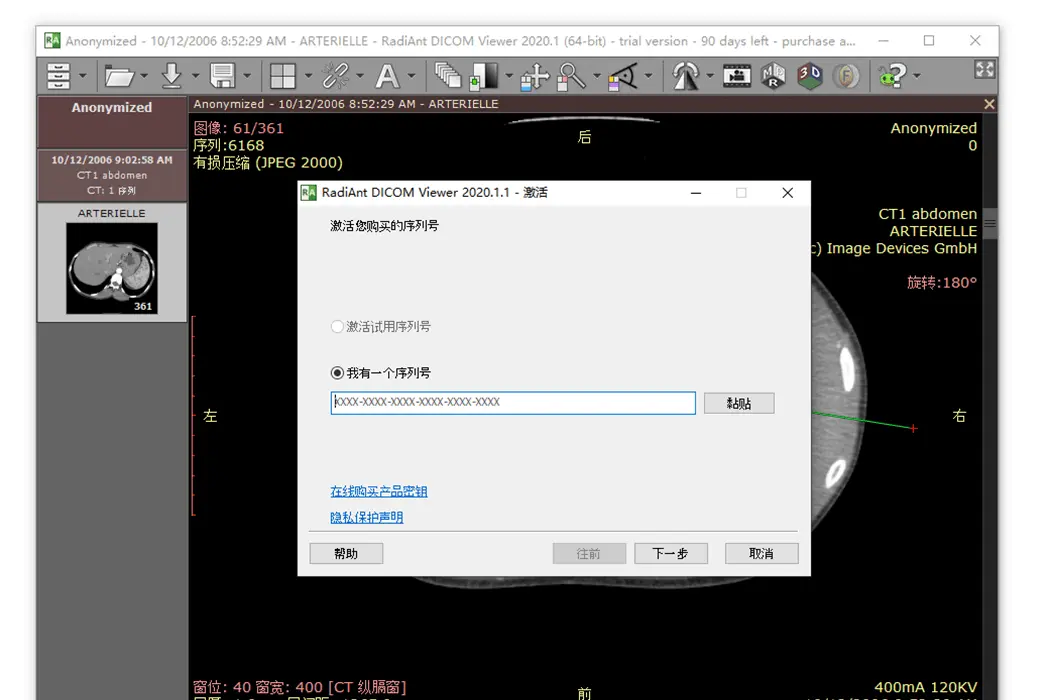
出荷方法:購入後、アクティベーション情報はメールで注文時のメールボックスに送信され、同時にパーソナルセンター、私の注文書で対応する製品アクティベーションコードを表示することができます。
デバイス数:1台のパソコンをインストールできます。
コンピュータを交換するには:元のコンピュータをアンインストールしてライセンスを削除し、新しいコンピュータはレジストレーションコードを再使用してアクティブにします。
ブートストラップをアクティブにするには:追加します。
特別な説明:CD/DVD版:自分ではこのライセンスを使用して図を見ることができません。このライセンスは患者のためのDVDであり、患者が便利であればライセンスを購入することなく自分の映像図を見ることができます。

業務提携のお問合せ

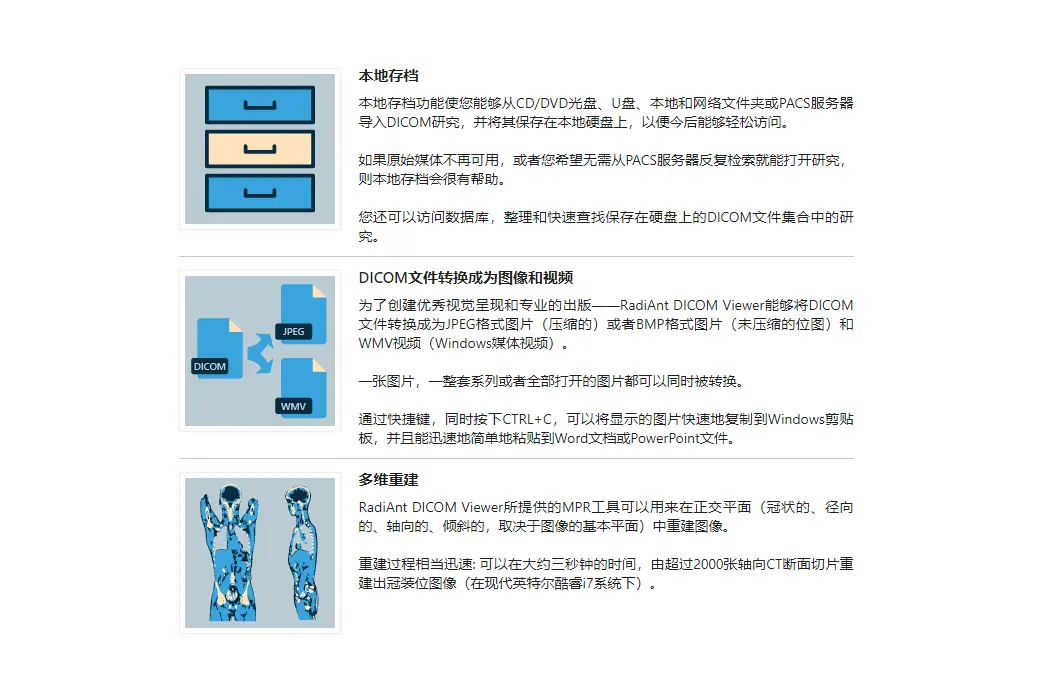
RadiAnt DICOM Viewer PACSクライアント機能により、PACSホスト(画像アーカイブおよび通信システム)からの研究の検索とダウンロードが可能になります。
開始する前に、PACSサーバとRadiAntが正しく構成されていることを確認する必要があります。構成の詳細については、このマニュアルの詳細セクションを参照してください。PACSサーバベンダーのテクニカルサポートがない場合は、構成プロセスが非常に複雑であり、不可能な場合もあります。
1.RadiAnt DICOM Viewerのデスクトップアイコンをダブルクリックし、RadiAnt DICOM Viewerを実行します。

2.メインウィンドウのツールバーの「ダウンロード」ボタンをクリックするか、Ctrl+Fを押します。

3.PACSホストが構成されていない場合は、新しいPACSホストの追加を要求するメッセージが表示されます。

4.構成が完了すると、PACS検索ウィンドウが表示されます。

5.PACSロケーション、パターン、日付範囲を選択します。


プリセット、特定の日付、または特定の開始日と終了日を選択できます。カスタム日付またはカスタム日付範囲を選択するだけです。


6.次の主な検索フィールドのタイプの1つを選択できます。患者名、患者ID、入蔵番号、研究説明、転診医、執行医、読書医、機関名。フィールドにテキストを入力し、Enterを押すかSearchボタンをクリックします。


options.xmlファイルにカスタムマスター検索フィールドを追加できます。
7.よく使用する検索パラメータは、「検索」ボタンの横にあるドロップダウンメニューから、またはキーボードショートカットを使用してすばやくアクセスできるように、検索プリセットとして保存できます。

8.サーバーからの結果がリストに表示され始めます。見つかった研究数は左下隅に表示されます。リストからダウンロードするスタディを選択し、ダウンロードボタンをクリックするか、Enterキーを押します。研究をダブルクリックしてダウンロードプロセスを開始することもできます。一連のプレビューバーに研究画像が表示され始めたら、これらの画像を参照することができます。

9.ステータスバーには、受信したファイルの数、転送速度、経過時間、予定完了時間が表示されます。

デフォルトでは、スタディはアクティブビューアウィンドウにダウンロードされます(このウィンドウで別のスタディを開いていた場合、スタディは閉じられます)。その他のダウンロードモードは、選択したスタディを右クリックして表示されるポップアップメニューから取得できます。Add to active windowをクリックするか、Shift+Enterを押して以前の研究をクリアせずにアクティブなウィンドウに研究をダウンロードします。Download to new windowをクリックするか、Ctrl+Enterを押して新しいウィンドウを開き、研究をウィンドウにダウンロードし始めます。Downloadをクリックしてウィンドウを分離するか、ショートカットキーCtrl+Shift+Enterを使用して選択した各研究を新しいウィンドウにダウンロードします。

ポップアップメニューからFind all studies of this patientをクリックするか、Ctrl+Pを押して選択した患者のすべての研究(同じPatient IDフィールドを持つ研究)を検索できます。

停止アイコンをクリックするか、ショートカットキーを使用してダウンロードプロセスCtrl+Delを停止することができます。

検索フィールドをリセットするには、Clearボタンをクリックします。

情報アイコンを押すか、ショートカットキーCtrl+Lを使用して、アクティブなダウンロードと完了したダウンロードのリスト、詳細な統計データとステータスメッセージを表示します。

特定のシリーズのダウンロード
Show seriesボタンをクリックするか、Ctrl+Sキーを押してPACS検索ウィンドウにシリーズリストを表示します。

これからは、研究を選択するたびにシーケンスリストが更新されます。

また、F 5キーを押すことでシーケンスリストを更新することもできます。
研究全体を必要としない場合は、ダウンロードを高速化するために単一のシーケンスを選択して取得できます。

プッシュの研究を表示
デフォルトでは、他のPACSロケーションから受信したリクエストされていない(PACS検索ウィンドウから特別にリクエストされていない)スタディは、デフォルトのローカル・データベースに格納されます。
他のPACSロケーションからRadiAntに研究をプッシュし、ビューアウィンドウにすぐに表示できるようにするには、Accept push studiesオプションを有効にする必要があります。

このオプションは一度に1つのビューアウィンドウでのみ有効になり、プログラムが閉じて再び開いた後にリセットされます。
このオプションは、options.xmlファイルを編集することで永続的に有効にできます。
————————————————