ABBYY
Winstep
TreeSize
WinRAR
GoodSync
MathType
ABBYY
ログインで機能制限解除
*までに{{receiveCouponInfo.expire_at}}までに利用*
ログインで機能制限解除




キャンペーンルール
1、開催期間:{{ info.groupon.start_at }} ~ {{ info.groupon.end_at }}。
1、開催期間:売り切れ次第終了。
2、有効期限:{{ info.groupon.expire_days * 24 }}時間。
3、必要人数:{{ info.groupon.need_count }}人。
グループ購入のご案内
1、グループ購入フロー:参加/主催→支払い→規定人数達成で成立
2、規定人数に満たない場合、グループ購入は不成立(支払額全額返金)
3、商品毎に必要人数・期間が異なります(詳細は各商品ページで確認)

柔軟、シンプル、迅速
ユニークな体験を提供するための設計で、直感的なインターフェースと比類のないパフォーマンスで、あなたの体験は間違いなく最高に満足間違いなし!
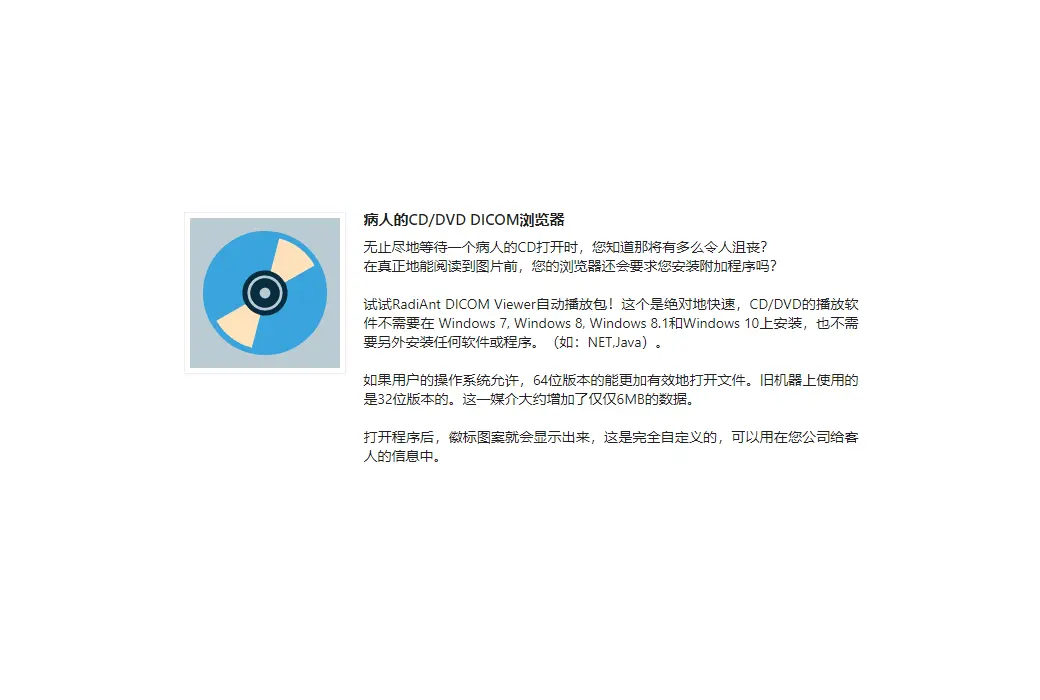
患者のCD/DVD DICOMブラウザ
患者のCDを開くのを無限に待っているとき、それがどれだけがっかりさせるかお分かりいただけると思いますか?
画像が実際に読めるようになる前に、ブラウザが追加ソフトのインストールを要求するなんて?
RadiAnt DICOM Viewerのオートプレイパッケージをお試しください!これは絶対に迅速で、CD/DVD再生ソフトはWindows XP SP3、Vista、Windows 7、Windows 8、Windows 8.1およびWindows 10にインストールする必要がなく、NETやJavaなどのソフトウェアやプログラムを別途インストールする必要もありません。
ユーザーのOSが許す限り、64ビット版はファイルを開くのにさらに効率的です。古いマシンでは32ビット版を使用します。このメディアはわずか6MBのデータしか追加しません。
プログラムを開くと、ロゴが表示されますが、これは完全にカスタマイズ可能で、お客様への情報に貴社のロゴを使用できます。
。公式サイト:https://www.radiantviewer.com/
ダウンロードセンター:https://radiant-dicom-viewer.apsgo.cn
代替ダウンロード:N/A
出荷時間:受注の手動オンライン処理
実行プラットフォーム:Windows
インタフェース言語:中国語インタフェース表示をサポートし、多言語オプション。
更新手順:終身版:1年間のアップグレードメンテナンスアップデートサービスを含み、1年後には現在のバージョンしか使用できません。1年購読:1年以内に使用と更新。
購入前の試用:90日間無料で試用できます。
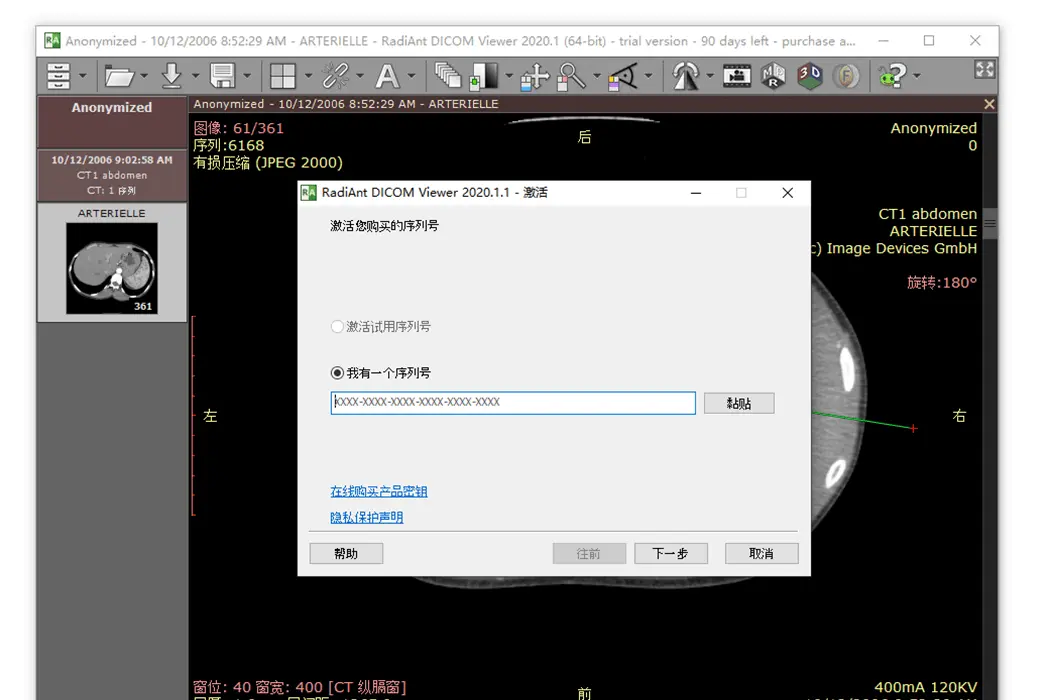
出荷方法:購入後、アクティベーション情報はメールで注文時のメールボックスに送信され、同時にパーソナルセンター、私の注文書で対応する製品アクティベーションコードを表示することができます。
デバイス数:1台のパソコンをインストールできます。
コンピュータを交換するには:元のコンピュータをアンインストールしてライセンスを削除し、新しいコンピュータはレジストレーションコードを再使用してアクティブにします。
ブートストラップをアクティブにするには:追加します。
特別な説明:CD/DVD版:自分ではこのライセンスを使用して図を見ることができません。このライセンスは患者のためのDVDであり、患者が便利であればライセンスを購入することなく自分の映像図を見ることができます。

業務提携のお問合せ

RadiAnt DICOM Viewerキーボードショートカット2 Dビューウィンドウ-グローバルキーボードショートカット
Ctrl + O
DICOMファイルを開く
Ctrl + Shift + O
DICOMフォルダをスキャンする
Ctrl + Alt + O
DICOM CD/DVDを開く
Ctrl + F
PACSロケーションからの研究の検索とダウンロード
B
シリーズ参照ツールの選択
W
画像窓の幅/窓位置(輝度/コントラスト)調整ツールの選択
M
画像平坦化ツールの選択
Z
画像スケーリングツールの選択
L
長さ測定ツールの選択
E
楕円ツールの選択
G
閉じたポリゴンの選択ツール
O
オープンポリゴンツールの選択
A
角度測定ツールの選択
C
Cobb角測定ツールの選択
D
偏差測定ツールの選択
Y
矢印ツールの選択
P
ブラシツールの選択
Ctrl + Shift + E
時間-強度曲線ツール
Ctrl + Shift + Plus (+)
ROIフォントサイズを大きくする
Ctrl + Shift + Minus (-)
ROIフォントサイズを小さくする
F12
コメント表示の切り替え
Shift + F12
すべての患者データの可視性の切り替え
Ctrl + F12
相互参照線の切り替え
Ctrl + Shift + F12
DICOMオーバーレイを切り替え
F5
シリーズ同期モードの切り替え
F
フルスクリーン/ウィンドウモードの切り替え
Shift + Alt + Enter
干渉フリーモードの切り替え
Ctrl + Alt + F3
ツールバーとステータスバーの表示/非表示を切り替えます
Ctrl + Alt + F2
シリーズプレビューバーの表示/非表示を切り替え
Ctrl + E
JPEG/BPM/WMVにエクスポートするウィンドウを表示
F4
複数のシリーズを開く
Shift + F4
すべてのパネルを閉じる
F1
オンラインヘルプを表示
F8
デフォルト・データベースを開く
Ctrl + F8
新規データベースの作成
Shift + F8
既存のデータベースを開く
Ctrl + N
新しいウィンドウを開く
Ctrl + Shift + N
ウィンドウのコピー
Ctrl + Alt + F4
RadiAntを終了
-------------------------------------------------------------------
2 Dビューウィンドウ-ローカルキーボードショートカット(アクティブパネルに送信)
-------------------------------------------------------------------
Tab
次のパネルをアクティブにする
Shift + Tab
前のパネルをアクティブにする
Ctrl + F4
アクティブパネルを閉じる
Ctrl + M
アクティブパネルの最大化/復元
左矢印
前のシリーズを表示
右矢印
次のシリーズを表示
Home
最初のシリーズを表示
End
最後のシリーズを表示
上矢印
前の画像に移動
下矢印
次の画像に移動
Page Up
10枚の画像をスキップ
Page Down
10枚の画像をスキップ
Ctrl+矢印キー
画像をパン
Ctrl + Plus (+)
拡大
Ctrl + Minus (-)
縮小
Ctrl + 0
画像をパネルに合わせる
Ctrl + 1
ズームを100%に設定します(1画像ピクセル=1画面ピクセル)
Ctrl + 2
スケールを200%に設定
Ctrl + 3
スケールを400%に設定
Ctrl + 4
スケールを800%に設定
0
デフォルトの窓幅/窓位置(輝度/コントラスト)設定
1
全動輝度/コントラスト
2
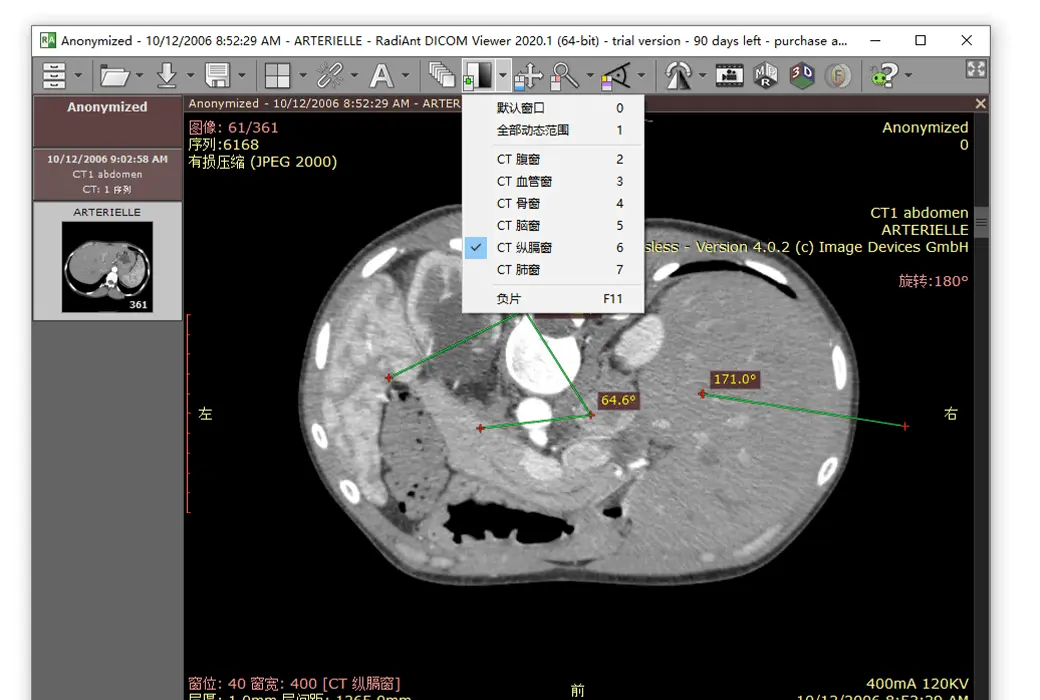
2番目の窓幅/窓位置プリセット(CT画像の腹部)
3
3番目の窓幅/窓位置プリセット(CT画像の血管造影)
4
4番目の窓幅/窓位置プリセット(CT画像の骨格)
5
5番目の窓幅/窓位置プリセット(CT画像の脳)
6
6番目の窓幅/窓位置プリセット(CT画像の胸部)
7
7番目の窓幅/窓位置の事前設定(CT画像の肺)
8
8番目の窓幅/窓位置のプリセット
9
9番目の窓幅/窓位置プリセット
Ctrl + F11
カスタム窓幅/窓位置
F11
画像を反転
Space
ムービーモードの開始/停止
Ctrl + C
選択したROIをコピー
表示された画像をクリップボードにコピー
Ctrl + Shift + C
表示画像内のすべてのROIをコピー
Ctrl + V
ROIを貼り付け
Ctrl + Shift + D
対応するシリーズでROIをコピー
Shift + Alt + D
シリーズのすべての画像にROIをコピー
Del
選択したROIを削除
Shift + Del
表示されているすべての画像からROIを削除
Ctrl + Del
表示画像からすべてのROIを削除
Ctrl + Shift + Del
表示系列内のすべてのROIを削除
Esc
ROIの選択解除
Alt + F12
ROIの表示/非表示を切り替えます
Ctrl + [
画像を反時計回りに90度回転
Ctrl + ]
画像を時計回りに90度回転
Ctrl + Shift + [
水平反転
Ctrl + Shift + ]
垂直反転
*Ctrl + Shift + *
変換をクリア
Ctrl + I
次の画像フィルタ
Ctrl + Shift + I
前の画像フィルタ
I
次のシャープ化フィルタ
Shift + I
フィルタを無効にする
Ctrl + Alt + 1
冠状多平面再構築(MPR)
Ctrl + Alt + 2
ベクトル多平面再構築(MPR)
Ctrl + Alt + 3
軸方向多平面再構築(MPR)
F3
3 Dボリュームレンダリング
Ctrl + Alt + F
画像融合の切り替え
/
減影の切り替え
Shift + M
手動ピクセルオフセットツールの選択
Ctrl + M
自動ピクセルオフセットツールの選択
Shift + /
現在の画像をマスクとして使用
Ctrl + Shift + /
マスクをリセット
Ctrl + Alt + /
分割マスク
.
マジックマスク
Ctrl + Alt + T
画像を表示するDICOMタグを表示する
Ctrl + F5
分割系列
Shift
楕円を描くときに押すと楕円が円形になり、線分を描くときに押すと線分が水平または垂直になる
Ctrl
楕円を描画するときに押下して、実際に計算に使用されたピクセルを表示します(拡大画像のみ)
Enter
内部HTMLブラウザで表示される構造化レポート(SR)ドキュメントを開く
外部メディアプレーヤーに表示されたMPEG 2/4ビデオを開く
外部ブラウザで表示されたPDFを開く
Ctrl + Enter
外部HTMLブラウザで表示される構造化レポート(SR)ドキュメントを開く
ローカルアーカイブウィンドウ
Ctrl + Shift + O
DICOMフォルダのインポート
Ctrl + O
DICOMファイルのインポート
Ctrl + Alt + O
CD/DVDに取り込まれたDICOMディスク
Ctrl + F
PACSサーバからの研究の検索とインポート
Ctrl + E
選択したスタディ/シリーズのエクスポート
Del
選択した研究/シリーズの削除
K
選択した研究にキーワードを追加
Enter
アクティブなウィンドウで選択したスタディを開く
Ctrl + Enter
新しいウィンドウで選択したスタディを開く
Shift + Enter
選択したスタディをアクティブウィンドウに追加
Ctrl + Shift + Enter
選択したスタディを別のウィンドウで開く
Ctrl + F8
新規データベースの作成
Shift + F8
既存のデータベースを開く
Ctrl + N
新しいビューウィンドウを開く
Alt + F
ふるい分け研究
F2
循環ビュー(スタディ/シリーズ/イメージ)
3 Dボリュームレンダリングウィンドウ
左/右矢印
Y軸周りの回転体積
上下矢印
X軸周りの回転体積
< / >
Z軸周りの回転体積(ロール)
Ctrl+矢印キー
画像をパン
Ctrl + Plus (+)
拡大
Ctrl + Minus (-)
縮小
Ctrl + 0
パネルにボリュームを合わせる
0
デフォルトの窓幅/窓位置(色/透明度)設定
Ctrl + S
シャドウの切り替え
Ctrl + R
シーンをリセット
Ctrl + Alt + 0
リカバリボリューム
R
3 D回転ツールの選択
T
スクロールツールの選択
W
イメージウィンドウの幅/窓位置の選択(色/透明度)調整ツール
Ctrl + F11
カスタム窓幅/窓位置
M
画像移動ツールの選択
Z
画像スケーリングツールの選択
S
メスツールの選択
Ctrl + Z
メス操作を取り消す
Ctrl + Y
メス操作のやり直し
Ctrl + Shift + Alt + Z
メス履歴の消去
L
長さ測定ツールの選択
Y
矢印ツールの選択
1
前面ビュー
2
後方ビュー
3
左ビュー
4
右ビュー
5
上のビュー
6
下のビュー
Ctrl + C
表示された画像をクリップボードにコピー
Ctrl + E
画像をJPEGファイルとして保存
F2
クイックビデオの作成
Ctrl + F2
高度なビデオの作成
Del
選択したROIを削除
内部領域を切り取る
Enter
外部領域のトリミング
Esc
ROIの選択解除
領域をクリア
F12
アノテーション/方向立方体の切り替え
F
フルスクリーン/ウィンドウモードの切り替え
Ctrl + Alt + F3
ツールバーの表示/非表示を切り替え
F3
3 Dスナップショットを表示
K
3 Dスナップショットの撮影
]
次の3 Dスナップショット
[
最後の3 Dスナップショット
Ctrl + F3
ファイルから3 Dスナップショットをロードするには
Shift + F3
3 Dスナップショットをファイルに保存
3 D MPRウィンドウ
左/右矢印
Z軸周りのビューの回転(スクロール)
上下矢印
ボリュームの前後方向を参照
Alt+上/下矢印
画像平面をX軸回りに回転
Alt+左/右矢印
Y軸周りの画像平面の回転
Ctrl+矢印キー
画像をパン
Ctrl + Plus (+)
拡大
Ctrl + Minus (-)
縮小
Ctrl + 0
ビューポートを塗りつぶす
0
デフォルトの窓幅/窓位置(色/透明度)設定
Ctrl + F11
カスタム窓幅/窓位置
F11
画像を反転
Ctrl + R
ビューをリセット
B
ブラウズツールの選択
R
3 D回転ツールの選択
T
スクロールツールの選択
W
画像窓幅/窓位置調整ツールを選択する
M
画像移動ツールの選択
Z
画像スケーリングツールの選択
L
長さ測定ツールの選択
E
楕円ツールの選択
G
閉じたポリゴンの選択ツール
O
オープンポリゴンツールの選択
A
角度測定ツールの選択
Y
矢印ツールの選択
H
厚さ測定ツールの選択
Plus (+)
厚みを増す
Minus (-)
厚みを減らす
F2
レンダリングモードの切り替え
F3
座標軸の表示/非表示を切り替え
Ctrl + F3
中心にあるすべての軸
F4
次のビューポートレイアウト
Tab
次のビューポートをアクティブにする
Shift + Tab
前のビューポートをアクティブにする
Ctrl + C
画像をクリップボードにコピー
Shift + C
すべての画像をクリップボードにコピー
Ctrl + E
画像をJPEGファイルとして保存
Shift + E
すべての画像をJPEGファイルとして保存
Del
選択したROIを削除
Enter
アクティブビューポートの最大化/復元
Esc
ROIの選択解除
F
フルスクリーン/ウィンドウモードの切り替え
Ctrl + Alt + F3
ツールバーの表示/非表示を切り替え
PACS検索ウィンドウ
Enter
選択したスタディをアクティブ表示ウィンドウにダウンロードする(パージ前に開いたスタディ)
Shift + Enter
選択したスタディをアクティブ表示ウィンドウに追加する
Ctrl + Enter
選択したスタディを新しいビューウィンドウにダウンロードする
Ctrl + Shift + Enter
選択したスタディをダウンロードして別のウィンドウに表示する
Ctrl + P
選択した患者を検索するためのすべての研究
Ctrl + Del
すべてのアクティビティのダウンロードと検索をキャンセルする
Ctrl + O
PACS構成
Ctrl + L
アクティビティと完了したダウンロードのリスト、詳細統計とステータス・メッセージを表示します
Ctrl + S
シリーズリストを表示
Ctrl + F5
シリーズ・リストのリフレッシュ
F2 - F12
保存されたプリセットを使用したPACS検索の実行
PACS構成ウィンドウ
Ctrl + Up
選択したPACSロケーションの優先度の向上
Ctrl + Down
選択したPACSロケーションの優先順位を下げる
Del
選択したPACSロケーションの削除
F2
PACS位置の確認(C-ECHO)
DICOMタブウィンドウ
Ctrl + O
エクスプローラにDICOMファイルを表示する
Ctrl + C
選択したラベルをクリップボードにコピー
Ctrl + Shift + C
すべてのラベルをクリップボードにコピー
Ctrl + Shift + V
ラベル値をクリップボードにコピー
Ctrl + S
選択したラベルのRAW値をファイルに保存
🔗 ソーステキストリンク:https://www.radiantviewer.com/dicom-viewer-manual/keyboard_shortcuts.html