Bitte anmelden für besseres Erlebnis
*Bitte innerhalb von{{receiveCouponInfo.expire_at}}Vor Nutzung*
Bitte anmelden für besseres Erlebnis




Aktionsregeln
1、Aktionszeit:{{ info.groupon.start_at }} ~ {{ info.groupon.end_at }}。
1、Aktionszeit:Sofort fertig。
2、Gruppenkauf gültig bis:{{ info.groupon.expire_days * 24 }}Stunde。
3、Gruppenteilnehmer:{{ info.groupon.need_count }}Person。
Gruppenkaufinformationen
1、Ablauf: Beitreten/Starten, bezahlen, Mindestteilnehmer erreichen – Erfolg!
2、Bei Nichterreichen der Mindestteilnehmerzahl wird der Betrag zurückerstattet.
3、Mindestteilnehmer und Zeit variieren je nach Produkt.

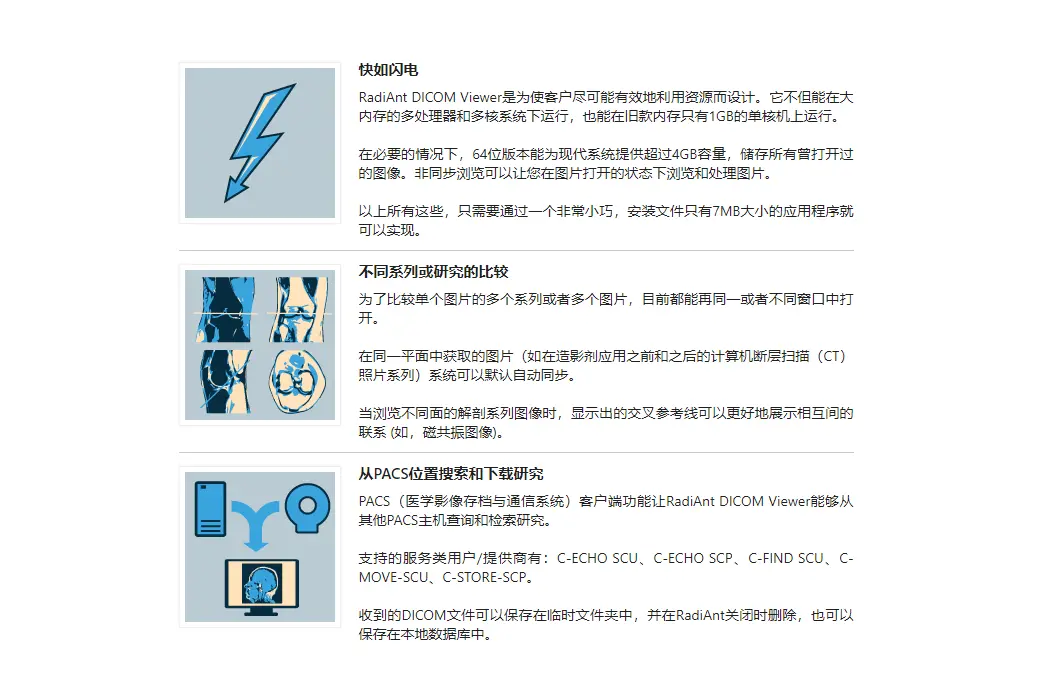
Flexibel, einfach und schnell
Entworfen, um Ihnen ein einzigartiges Erlebnis zu bieten, mit einer intuitiven Benutzeroberfläche und unübertroffenen Leistungen, das Sie definitiv begeistern wird!
DICOM-Browser für Patienten-CDs/DVDs
Wie frustrierend ist es, endlos auf das Öffnen einer Patienten-CD zu warten?
Wird Ihr Browser Sie vor dem eigentlichen Bildlesen noch nach zusätzlichen Programmen fragen?
Versuchen Sie den RadiAnt DICOM Viewer Auto-Play-Paket! Dieser ist absolut schnell und erfordert keine Installation von CD/DVD-Laufwerkssoftware unter Windows XP SP3, Vista, Windows 7, Windows 8, Windows 8.1 und Windows 10 oder keine zusätzliche Software oder Programme (z.B. .NET, Java).
Falls das Betriebssystem des Benutzers dies zulässt, öffnet die 64-Bit-Version Dateien effizienter. Auf älteren Maschinen wird die 32-Bit-Version verwendet. Diese Medium erhöht die Datenmenge lediglich um etwa 6 MB.
Nach dem Öffnen des Programms wird das Logo angezeigt, das vollständig anpassbar ist und in der Unternehmenskommunikation mit Kunden verwendet werden kann.
Offizielle Website:https://www.radiantviewer.com/
Downloadzentrum:https://radiant-dicom-viewer.apsgo.cn
Ersatz-Download:N/A
Lieferzeit:Manuelle Online-Bearbeitung von Bestellungen
Betriebsplattform:Windows
Schnittstellensprache:Unterstützung für chinesische Schnittstelle, mehrere Sprachen sind verfügbar.
Aktualisierung:Lifetime Edition: beinhaltet ein 1-jähriges Upgrade und Wartungsupdates, nach einem Jahr ist nur die aktuelle Version verfügbar. 1-Jahres-Abonnement: Nutzung und Aktualisierung innerhalb eines Jahres.
Testen Sie vor dem Kauf:Kostenlose Testversion für 90 Tage.
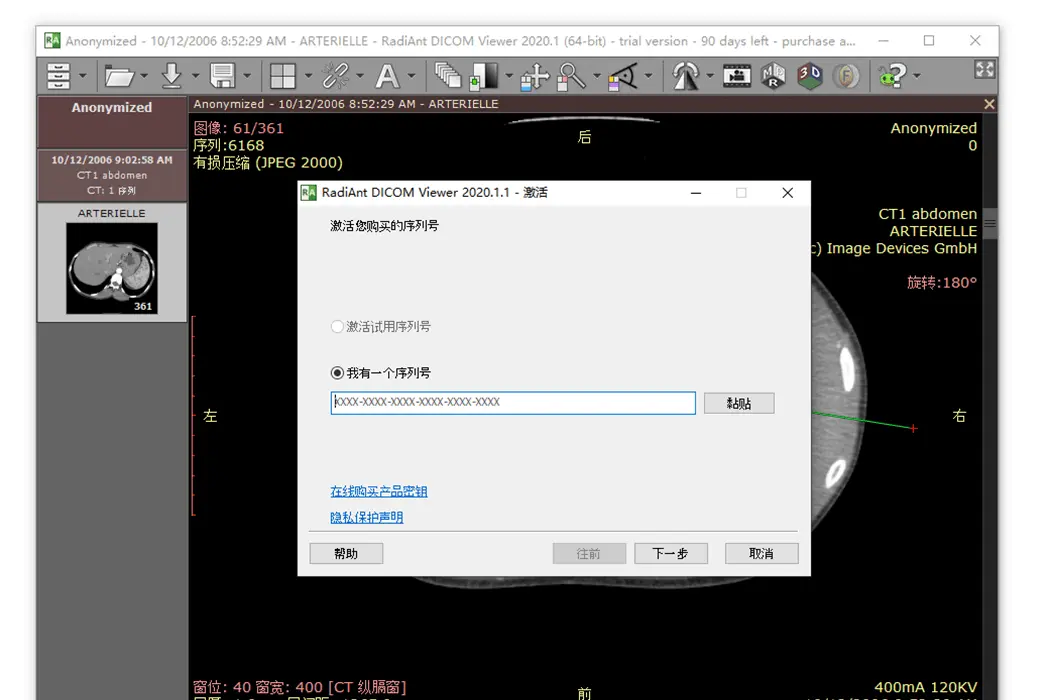
Wie wir die Ware erhalten:Nach dem Kauf werden die Aktivierungsinformationen per E-Mail an das Postfach der Bestellung gesendet und Sie können den entsprechenden Produktaktivierungscode im persönlichen Center, Meine Bestellung, ansehen.
Anzahl der Geräte:Ein Computer kann installiert werden.
Computer ersetzen:Der ursprüngliche Computer deinstalliert und entfernt die Autorisierung, der neue Computer wird erneut mit dem Registrierungscode aktiviert.
Aktivierung:Zu hinzufügen.
Besondere Hinweise:CD/DVD-Version: Diese Lizenz ist eine DVD für den Patienten, so dass der Patient seine Bilder sehen kann, ohne eine Lizenz zu kaufen.
Referenzen:https://www.radiantviewer.com/products/

Kooperationsanfrage

RadiAnt DICOM Viewer Tastenkombinationen2D-Anzeigefenster - Globale Tastenkombination
Ctrl + O
DICOM Datei öffnen
Ctrl + Shift + O
DICOM-Ordner scannen
Ctrl + Alt + O
DICOM CD/DVD öffnen
Ctrl + F
Suchen und Herunterladen von Studien von PACS-Standorten
B
Auswahl der Serie
W
Wählen Sie das Werkzeug zur Einstellung der Bildbreite / des Fensterbits (Helligkeit / Kontrast)
M
Auswahl des Bildausgleichwerkzeugs
Z
Bildskalierungswerkzeug auswählen
L
Wählen Sie ein Längenmesswerkzeug
E
Elliptische Werkzeuge auswählen
G
Werkzeug zum Schließen von Polygonen auswählen
O
Wählen Sie das offene Mehreckwerkzeug aus
A
Auswahl des Winkelmesswerkzeugs
C
Wählen Sie das Cobb Winkelmesswerkzeug aus
D
Auswahl von Abweichungsmesswerkzeugen
Y
Pfeilwerkzeug auswählen
P
Pinselwerkzeug auswählen
Ctrl + Shift + E
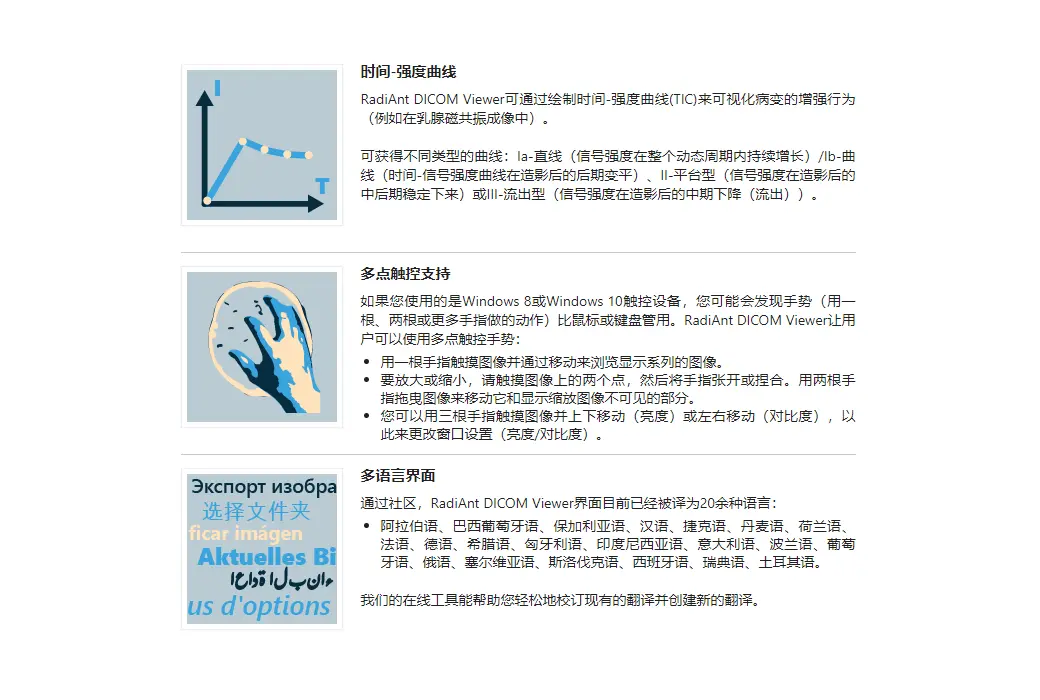
Werkzeug für Zeit-Intensitätskurven
Ctrl + Shift + Plus (+)
Erhöhung der ROI-Schriftgröße
Ctrl + Shift + Minus (-)
Reduzierung der ROI-Schriftgröße
F12
Kommentaranzeige umschalten
Shift + F12
Umschalten der Sichtbarkeit aller Patientendaten
Ctrl + F12
Wechseln von Querreferenzlinien
Ctrl + Shift + F12
Wechseln der DICOM-Abdeckung
F5
Umschalten der Seriensynchronisierungsmodus
F
Vollbild-/Fenstermodus wechseln
Shift + Alt + Enter
Umschalten des Störungsfreien Modus
Ctrl + Alt + F3
Umschalten der Sichtbarkeit der Werkzeugleiste und der Statusleiste
Ctrl + Alt + F2
Umschalten der Sichtbarkeit der Serienvorschauleiste
Ctrl + E
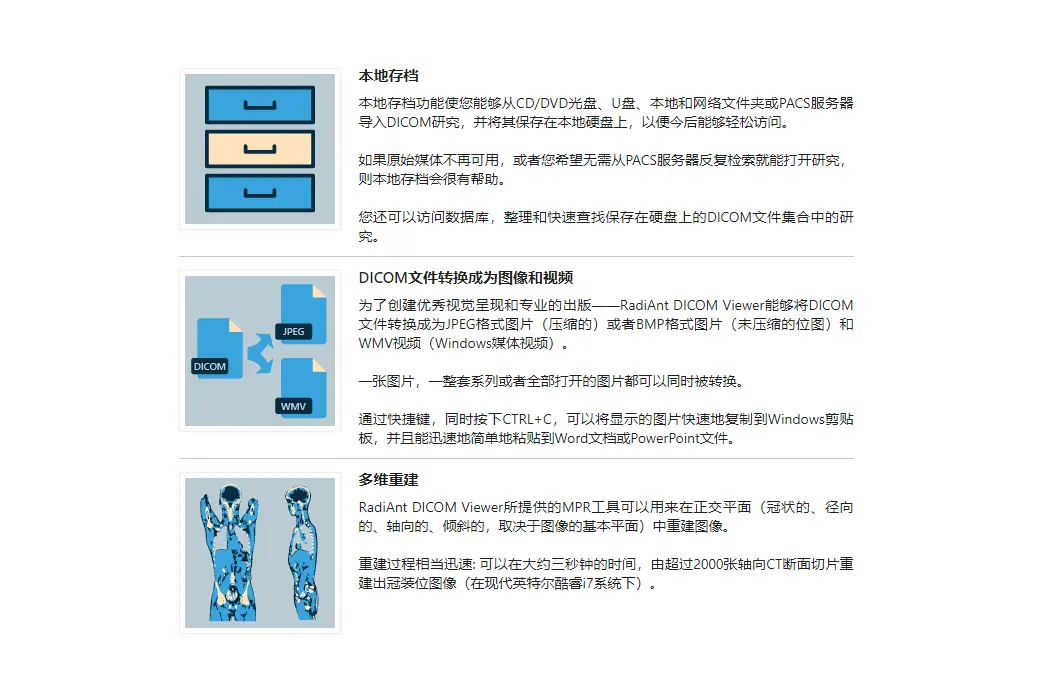
Fenster zum Exportieren als JPEG/BMP/WMV anzeigen
F4
Mehrere Serien öffnen
Shift + F4
Alle Panels schließen
F1
Online-Hilfe anzeigen
F8
Standarddatenbank öffnen
Ctrl + F8
Erstellen einer neuen Datenbank
Shift + F8
Vorhandene Datenbank öffnen
Ctrl + N
Neues Fenster öffnen
Ctrl + Shift + N
Fenster kopieren
Ctrl + Alt + F4
Beenden Sie RadiAnt
-------------------------------------------------------------------
2D-Anzeigefenster - Lokale Tastenkombinationen (an das aktive Feld senden)
-------------------------------------------------------------------
Tab
Nächstes Panel aktivieren
Shift + Tab
Vorheriges Panel aktivieren
Ctrl + F4
Aktivitätsfeld schließen
Ctrl + M
Aktivitätsfeld maximieren/zurücksetzen
Linker Pfeil
Vorherige Serie anzeigen
Rechtspfeil
Nächste Serie anzeigen
Home
Zeige die erste Serie
End
Letzte Serie anzeigen
Pfeil nach oben
Zum vorherigen Bild
Pfeil nach unten
Zum nächsten Bild gehen
Page Up
10 Bilder vorwärts springen
Page Down
10 Bilder zurückspringen
Ctrl + Pfeiltasten
Bild verschieben
Ctrl + Plus (+)
Vergrößern
Ctrl + Minus (-)
Verkleinern
Ctrl + 0
Bild an das Panel anpassen
Ctrl + 1
Setzen Sie die Skalierung auf 100 % (1 Bildpixel = 1 Bildschirmpixel)
Ctrl + 2
Skalierung auf 200%
Ctrl + 3
Skalierung auf 400%
Ctrl + 4
Skalierung auf 800%
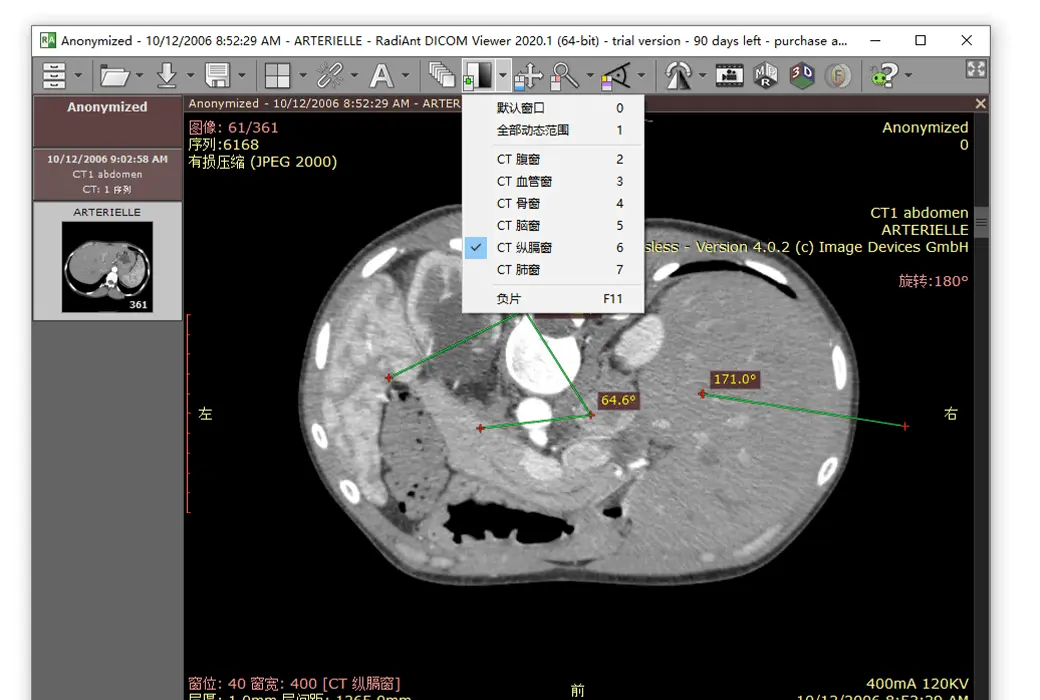
0
Standardeinstellungen für Fensterbreite/Fensterbereich (Helligkeit/Kontrast)
1
Volldynamische Helligkeit/Kontrast
2
Voreinstellung für die Breite/Platz des zweiten Fensters (CT-Bild des Bauches)
3
3. Fensterbreite/Fensterspitze-Voreinstellung (Angiografie für CT-Bilder)
4
Voreinstellung der 4. Fensterbreite/Fensterstufe (Knochen für das CT-Bild)
5
5. Fensterbreite/Fensterplatz-Voreinstellung (CT-Gehirnbild)
6
6. Fensterbreite/Fensterplatz-Voreinstellung (Brust für CT-Bild)
7
7. Fensterbreite/Fensterplatz-Voreinstellung (CT-Bild der Lunge)
8
8. Fensterbreite/Fensterplatz-Voreinstellung
9
9. Fensterbreite/Fensterstellung
Ctrl + F11
Benutzerdefinierte Fensterbreite
F11
Umkehren von Bildern
Space
Start/Stopp des Filmmodus
Ctrl + C
Kopieren des ausgewählten ROI
Das angezeigte Bild in die Zwischenablage kopieren
Ctrl + Shift + C
Alle ROI im Bild kopieren
Ctrl + V
ROI einfügen
Ctrl + Shift + D
ROI in der entsprechenden Serie kopieren
Shift + Alt + D
ROI in allen Bildern der Serie kopieren
Del
Entfernen des ausgewählten ROI
Shift + Del
ROI aus allen sichtbaren Bildern löschen
Ctrl + Del
Löschen Sie alle ROI aus dem angezeigten Bild
Ctrl + Shift + Del
Löschen aller ROI in der Anzeigeserie
Esc
ROI auswählen
Alt + F12
Sichtbarkeit des ROI wechseln
Ctrl + [
Bild um 90 Grad gegen den Uhrzeiger drehen
Ctrl + ]
Bild um 90 Grad im Uhrzeigersinn drehen
Ctrl + Shift + [
Horizontal umdrehen
Ctrl + Shift + ]
Vertikal umdrehen
*Ctrl + Shift + *
Transformation löschen
Ctrl + I
Nächster Bildfilter
Ctrl + Shift + I
Vorheriges Bildfilter
I
Nächster Schärfenfilter
Shift + I
Filter deaktivieren
Ctrl + Alt + 1
Multi-Plane-Rekonstruktion (MPR)
Ctrl + Alt + 2
Pfeilförmige Multiplane Reconstruction (MPR)
Ctrl + Alt + 3
Axial Multi-Plane Reconstruction (MPR)
F3
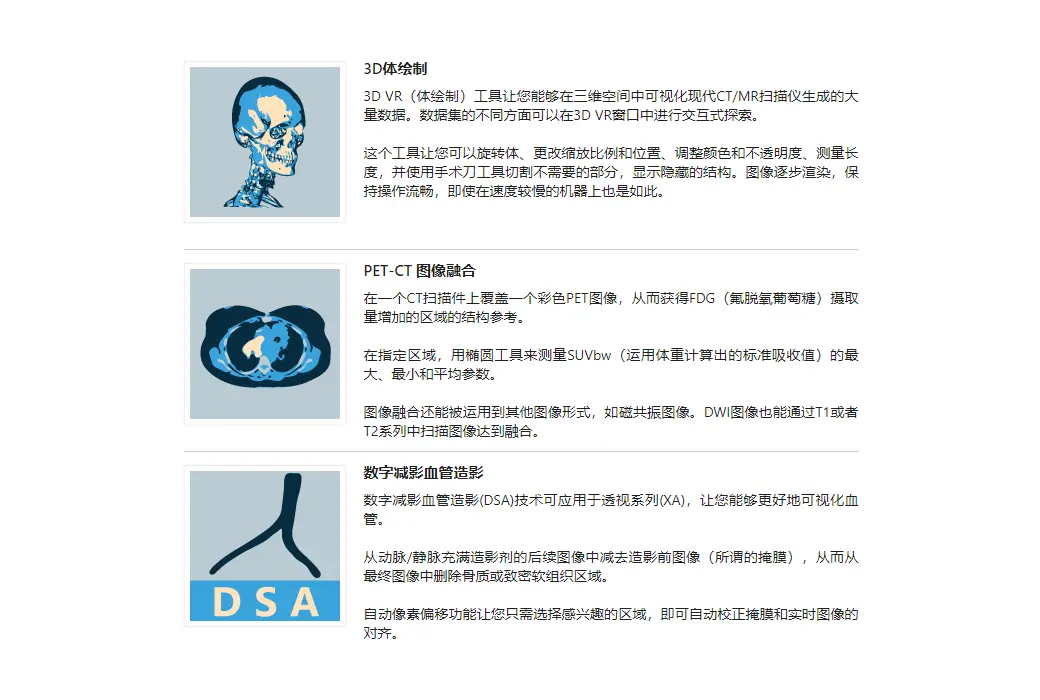
3D Volumen Rendering
Ctrl + Alt + F
Bildfusion umschalten
/
Schatten umschalten
Shift + M
Auswahl des manuellen Pixel-Offset-Werkzeugs
Ctrl + M
Automatisches Pixel-Offset-Werkzeug auswählen
Shift + /
Aktuelles Bild als Maske verwenden
Ctrl + Shift + /
Maske zurücksetzen
Ctrl + Alt + /
Teilung der Maske
.
Magische Maske
Ctrl + Alt + T
DICOM-Tags anzeigen, die Bilder anzeigen
Ctrl + F5
Split Serie
Shift
Drücken Sie, um eine Ellipse zu kreisen, wenn Sie eine Ellipse zeichnen, und drücken Sie, um ein Segment horizontal oder vertikal zu machen, wenn Sie ein Segment zeichnen
Ctrl
Drücken Sie beim Zeichnen einer Ellipse, um die tatsächlich für die Berechnung verwendeten Pixel anzuzeigen (nur im vergrößerten Bild)
Enter
Öffnen des angezeigten Strukturierten Berichtsdokuments (SR) im internen HTML-Browser
Öffnen des angezeigten MPEG2/4-Videos in einem externen Medienspieler
Das angezeigte PDF in einem externen Browser öffnen
Ctrl + Enter
Öffnen des angezeigten Strukturierten Berichtsdokuments (SR) in einem externen HTML-Browser
Lokales Archivfenster
Ctrl + Shift + O
DICOM-Ordner importieren
Ctrl + O
DICOM-Datei importieren
Ctrl + Alt + O
DICOM-Discs auf CD/DVD importieren
Ctrl + F
Suchen und Importieren von Studien von PACS-Servern
Ctrl + E
Ausgewählte Studien/Serien exportieren
Del
Ausgewählte Studie/Serie löschen
K
Hinzufügen von Schlüsselwörtern für ausgewählte Studien
Enter
Öffnen der ausgewählten Studie im aktiven Fenster
Ctrl + Enter
Ausgewählte Studien in einem neuen Fenster öffnen
Shift + Enter
Ausgewählte Studien zum Aktivitätsfenster hinzufügen
Ctrl + Shift + Enter
Öffnen der ausgewählten Studie in einem separaten Fenster
Ctrl + F8
Erstellen einer neuen Datenbank
Shift + F8
Vorhandene Datenbank öffnen
Ctrl + N
Neues Anzeigefenster öffnen
Alt + F
Screening-Studien
F2
Kreislaufansicht (Forschung/Serie/Bild)
3D Volumen Rendering Fenster
Pfeile links/rechts
Rotationsvolumen um die Y-Achse
Pfeile oben/unten
Rotationsvolumen um die X-Achse
< / >
Rotationsvolumen um die Z-Achse (Roll)
Ctrl + Pfeiltasten
Bild verschieben
Ctrl + Plus (+)
Vergrößern
Ctrl + Minus (-)
Verkleinern
Ctrl + 0
Volumen an das Panel anpassen
0
Standardeinstellungen für Fensterbreite/Fensterbereich (Farbe/Transparenz)
Ctrl + S
Schatten wechseln
Ctrl + R
Szene zurücksetzen
Ctrl + Alt + 0
Volumen wiederherstellen
R
3D-Rotationswerkzeug auswählen
T
Wählen Sie ein Scrollwerkzeug
W
Wählen Sie das Werkzeug zur Anpassung der Bildbreite/des Fensterbits (Farbe/Transparenz)
Ctrl + F11
Benutzerdefinierte Fensterbreite
M
Auswahl eines Bildverschiebungswerkzeuges
Z
Bildskalierungswerkzeug auswählen
S
Auswahl eines Operationsmesserwerkzeugs
Ctrl + Z
Operation des Operationsmessers rückgängig machen
Ctrl + Y
Operationsmesser wiederherstellen
Ctrl + Shift + Alt + Z
Löschen der Operationsmesser-Geschichte
L
Wählen Sie ein Längenmesswerkzeug
Y
Pfeilwerkzeug auswählen
1
Vorderansicht
2
Hinteransicht
3
Linksansicht
4
Rechtsansicht
5
Ansicht oben
6
Ansicht unten
Ctrl + C
Das angezeigte Bild in die Zwischenablage kopieren
Ctrl + E
Bild als JPEG-Datei speichern
F2
Schnelle Videos erstellen
Ctrl + F2
Erstellen von erweiterten Videos
Del
Entfernen des ausgewählten ROI
Innenbereich schneiden
Enter
Außenbereiche schneiden
Esc
ROI auswählen
Bereiche löschen
F12
Umschalten von Kommentaren/Richtungswürfeln
F
Vollbild-/Fenstermodus wechseln
Ctrl + Alt + F3
Sichtbarkeit der Werkzeugleiste umschalten
F3
3D-Snapshots anzeigen
K
3D-Snapshots machen
]
Nächster 3D-Snapshot
[
Vorheriger 3D-Snapshot
Ctrl + F3
Laden eines 3D-Snapshots aus einer Datei
Shift + F3
3D-Snapshots in Dateien speichern
3D MPR Fenster
Pfeile links/rechts
Ansicht um die Z-Achse drehen (scrollen)
Pfeile oben/unten
Vor- und Rückrichtung des Volumens durchsuchen
Alt + Pfeile nach oben/unten
Bildebene um die X-Achse drehen
Alt + Pfeile links/rechts
Bildebene um die Y-Achse drehen
Ctrl + Pfeiltasten
Bild verschieben
Ctrl + Plus (+)
Vergrößern
Ctrl + Minus (-)
Verkleinern
Ctrl + 0
Sicht füllen
0
Standardeinstellungen für Fensterbreite/Fensterbereich (Farbe/Transparenz)
Ctrl + F11
Benutzerdefinierte Fensterbreite
F11
Umkehren von Bildern
Ctrl + R
Ansicht zurücksetzen
B
Browser auswählen
R
3D-Rotationswerkzeug auswählen
T
Wählen Sie ein Scrollwerkzeug
W
Wählen Sie das Werkzeug zur Bildbreite/Bitanpassung aus
M
Auswahl eines Bildverschiebungswerkzeuges
Z
Bildskalierungswerkzeug auswählen
L
Wählen Sie ein Längenmesswerkzeug
E
Elliptische Werkzeuge auswählen
G
Werkzeug zum Schließen von Polygonen auswählen
O
Wählen Sie das offene Mehreckwerkzeug aus
A
Auswahl des Winkelmesswerkzeugs
Y
Pfeilwerkzeug auswählen
H
Wählen Sie ein Dickenmesswerkzeug
Plus (+)
Erhöhung der Dicke
Minus (-)
Reduzierung der Dicke
F2
Umschalten des Renderingmodus
F3
Sichtbarkeit der Schaltkoordinatenachse
Ctrl + F3
Alle Koordinaten zentrieren
F4
Nächstes Ansichtslayout
Tab
Nächste Ansicht aktivieren
Shift + Tab
Vorherige Ansicht aktivieren
Ctrl + C
Bild in die Zwischenablage kopieren
Shift + C
Alle Bilder in die Zwischenablage kopieren
Ctrl + E
Bild als JPEG-Datei speichern
Shift + E
Alle Bilder als JPEG-Datei speichern
Del
Entfernen des ausgewählten ROI
Enter
Maximieren/Reduzieren der Aktivitätsansicht
Esc
ROI auswählen
F
Vollbild-/Fenstermodus wechseln
Ctrl + Alt + F3
Sichtbarkeit der Werkzeugleiste umschalten
PACS-Suchfenster
Enter
Herunterladen der ausgewählten Studie in das Fenster der Aktivitätsansicht (Löschen der zuvor geöffneten Studie)
Shift + Enter
Ausgewählte Studien zum Fenster der Aktivitätsansicht hinzufügen
Ctrl + Enter
Herunterladen der ausgewählten Studie in ein neues Anzeigefenster
Ctrl + Shift + Enter
Herunterladen ausgewählter Studien und Anzeigen sie in einem separaten Fenster
Ctrl + P
Finden Sie alle Studien für ausgewählte Patienten
Ctrl + Del
Alle Aktivitäten herunterladen und suchen stornieren
Ctrl + O
PACS Konfiguration
Ctrl + L
Anzeige einer Liste von Aktivitäten und abgeschlossenen Downloads sowie detaillierter Statistiken und Statusmeldungen
Ctrl + S
Serienliste anzeigen
Ctrl + F5
Serienliste aktualisieren
F2 - F12
PACS-Suche mit gespeicherten Standardeinstellungen durchführen
PACS Konfigurationsfenster
Ctrl + Up
Priorisierung der ausgewählten PACS-Positionen
Ctrl + Down
Reduzierung der Priorität der ausgewählten PACS-Positionen
Del
Der ausgewählte PACS-Standort löschen
F2
Überprüfung des PACS-Standorts (C-ECHO)
DICOM-Tab-Fenster
Ctrl + O
DICOM-Dateien im Explorer anzeigen
Ctrl + C
Ausgewählte Tags in die Zwischenablage kopieren
Ctrl + Shift + C
Alle Tags in die Zwischenablage kopieren
Ctrl + Shift + V
Etikettenwerte in die Zwischenablage kopieren
Ctrl + S
Der RAW-Wert des ausgewählten Labels in eine Datei speichern
🔗 Quellenlink:https://www.radiantviewer.com/dicom-viewer-manual/keyboard_shortcuts.html