Bitte anmelden für besseres Erlebnis
*Bitte innerhalb von{{receiveCouponInfo.expire_at}}Vor Nutzung*
Bitte anmelden für besseres Erlebnis





Aktionsregeln
1、Aktionszeit:{{ info.groupon.start_at }} ~ {{ info.groupon.end_at }}。
1、Aktionszeit:Sofort fertig。
2、Gruppenkauf gültig bis:{{ info.groupon.expire_days * 24 }}Stunde。
3、Gruppenteilnehmer:{{ info.groupon.need_count }}Person。
Gruppenkaufinformationen
1、Ablauf: Beitreten/Starten, bezahlen, Mindestteilnehmer erreichen – Erfolg!
2、Bei Nichterreichen der Mindestteilnehmerzahl wird der Betrag zurückerstattet.
3、Mindestteilnehmer und Zeit variieren je nach Produkt.

Flexibel, einfach und schnell
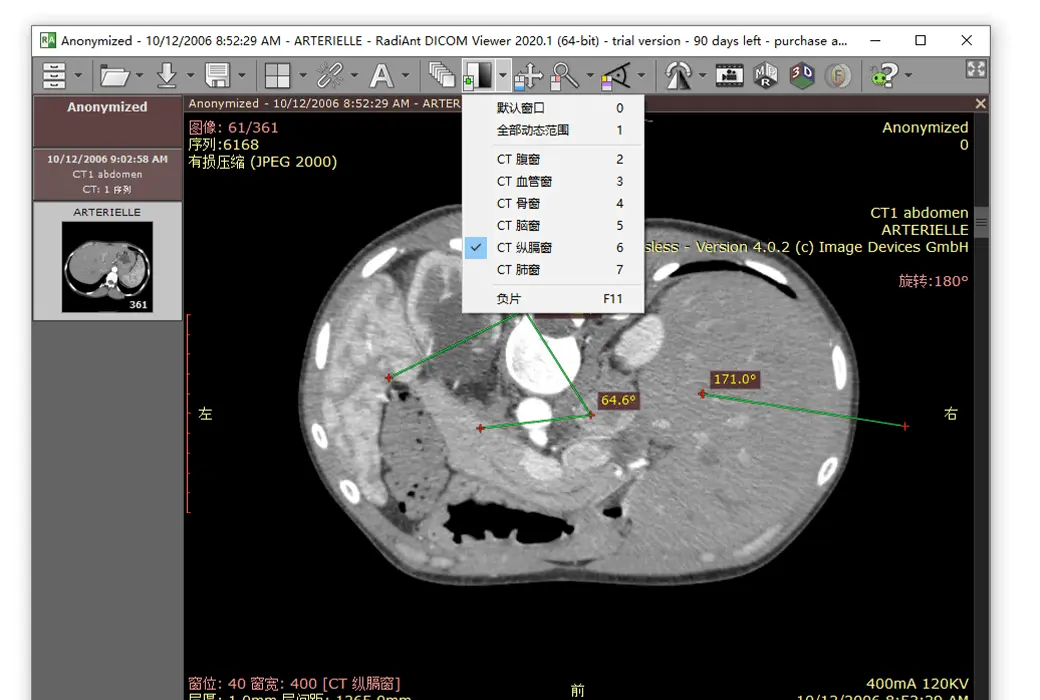
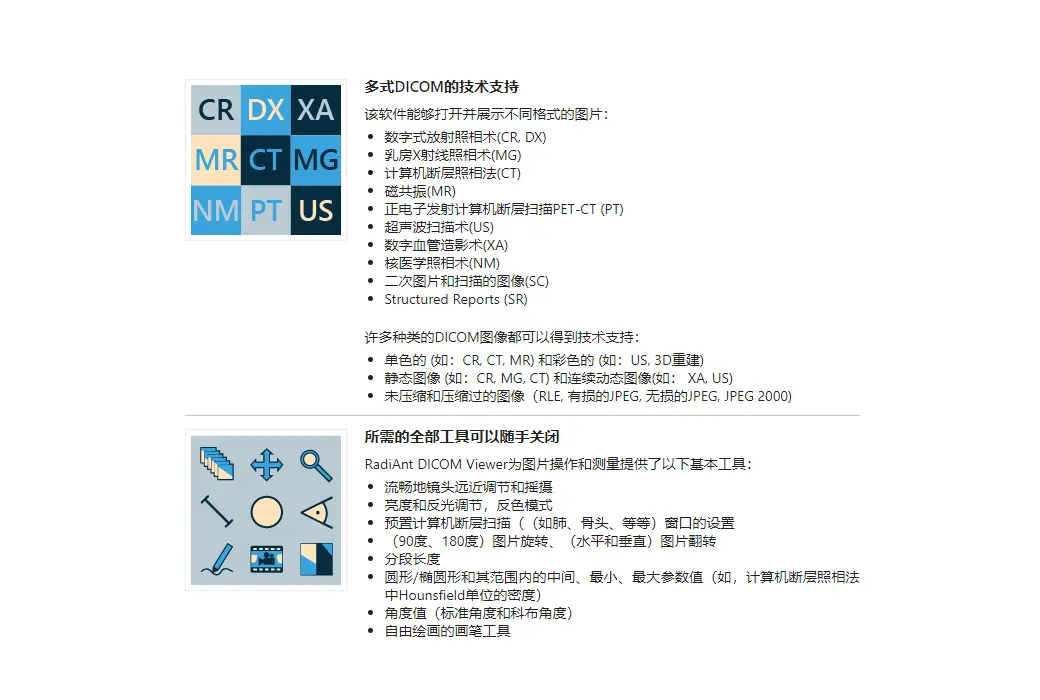
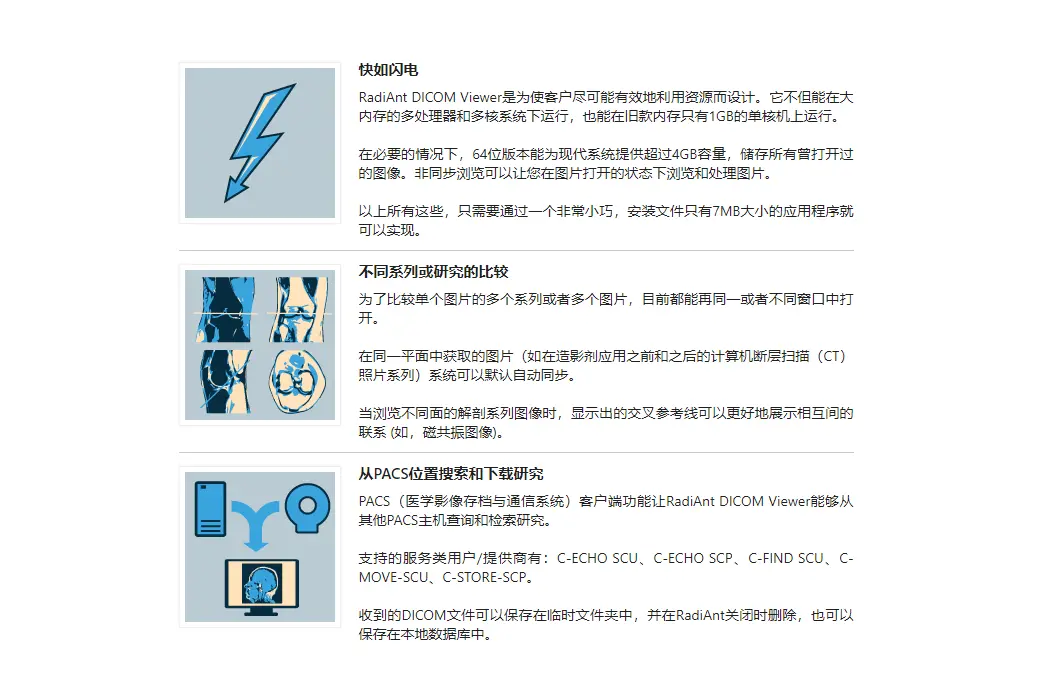
Entworfen, um Ihnen ein einzigartiges Erlebnis zu bieten, mit einer intuitiven Benutzeroberfläche und unübertroffenen Leistungen, das Sie definitiv begeistern wird!
DICOM-Browser für Patienten-CDs/DVDs
Wie frustrierend ist es, endlos auf das Öffnen einer Patienten-CD zu warten?
Wird Ihr Browser Sie vor dem eigentlichen Bildlesen noch nach zusätzlichen Programmen fragen?
Versuchen Sie den RadiAnt DICOM Viewer Auto-Play-Paket! Dieser ist absolut schnell und erfordert keine Installation von CD/DVD-Laufwerkssoftware unter Windows XP SP3, Vista, Windows 7, Windows 8, Windows 8.1 und Windows 10 oder keine zusätzliche Software oder Programme (z.B. .NET, Java).
Falls das Betriebssystem des Benutzers dies zulässt, öffnet die 64-Bit-Version Dateien effizienter. Auf älteren Maschinen wird die 32-Bit-Version verwendet. Diese Medium erhöht die Datenmenge lediglich um etwa 6 MB.
Nach dem Öffnen des Programms wird das Logo angezeigt, das vollständig anpassbar ist und in der Unternehmenskommunikation mit Kunden verwendet werden kann.
Offizielle Website:https://www.radiantviewer.com/
Downloadzentrum:https://radiant-dicom-viewer.apsgo.cn
Ersatz-Download:N/A
Lieferzeit:Manuelle Online-Bearbeitung von Bestellungen
Betriebsplattform:Windows
Schnittstellensprache:Unterstützung für chinesische Schnittstelle, mehrere Sprachen sind verfügbar.
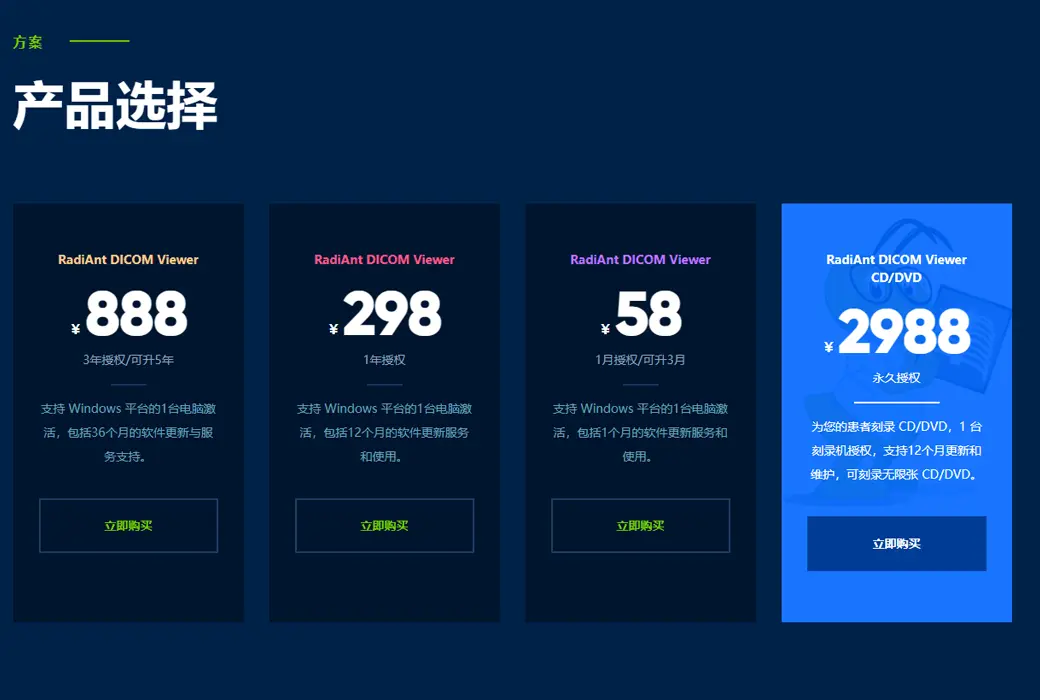
Aktualisierung:Lifetime Edition: beinhaltet ein 1-jähriges Upgrade und Wartungsupdates, nach einem Jahr ist nur die aktuelle Version verfügbar. 1-Jahres-Abonnement: Nutzung und Aktualisierung innerhalb eines Jahres.
Testen Sie vor dem Kauf:Kostenlose Testversion für 90 Tage.
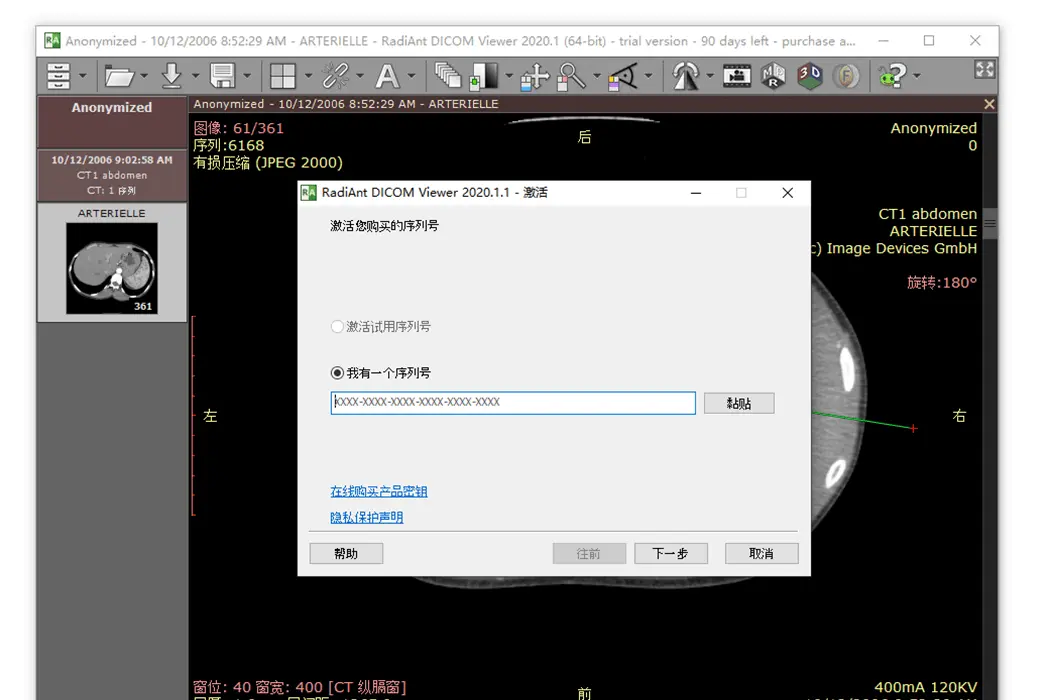
Wie wir die Ware erhalten:Nach dem Kauf werden die Aktivierungsinformationen per E-Mail an das Postfach der Bestellung gesendet und Sie können den entsprechenden Produktaktivierungscode im persönlichen Center, Meine Bestellung, ansehen.
Anzahl der Geräte:Ein Computer kann installiert werden.
Computer ersetzen:Der ursprüngliche Computer deinstalliert und entfernt die Autorisierung, der neue Computer wird erneut mit dem Registrierungscode aktiviert.
Aktivierung:Zu hinzufügen.
Besondere Hinweise:CD/DVD-Version: Diese Lizenz ist eine DVD für den Patienten, so dass der Patient seine Bilder sehen kann, ohne eine Lizenz zu kaufen.
Referenzen:https://www.radiantviewer.com/products/

Kooperationsanfrage

Options.xml
Options.xml Die Datei kann verwendet werden, um die Standardeinstellungen für den RadiAnt DICOM Viewer festzulegen.
Die Datei befindet sich in »C:\ProgramData\RadiantViewer "Im Ordner.
Wenn RadiAnt DICOM Viewer als Patienten-CD/DVD-Viewer verwendet wird, kann die Datei options.xml auch im Ordner "COMMON" des CD/DVD-Mediums platziert werden.
Die Standarddatei options.xml lautet wie folgt:
<?xml version="1.0" encoding="utf-8" ?>
<options>
<zoom>
<toregion> 0</toregion> <! -- Zum Regionalmodus skalieren (0 - deaktiviert, 1 - aktiviert) -->
<offcenter> 0</offcenter> <! -- Beim Start der Skalierung bleibt der Bildbereich auf dem Bildschirm, auf den der Mauszeiger weist (0 - deaktiviert, 1 - aktiviert) --->
</zoom>
<browse>
<scrollwrap> 1</scrollwrap> <! -- "Endlos" scrollen (0 - deaktiviert, 1 - aktiviert) -->
</browse>
<window>
<dirs> 0</dirs> <! -- Flagge zur Änderung der Richtung (0-7), wenn Sie die Maus verwenden, um die Breite des Fensters zu ändern (1 - Wechsel der Breite des Fensters, 2 - Vertikal umkehren, 4 - Horizontal umkehren) --->
<presets> <! -- Fenstereinstellungen - Standardeinstellungen -->
<! -- <i m="CT" i="8" n="Preset 1" ww="70" wl="30"/> --> <! -- m - Modus (CR, CT, MR, XA, MG usw.), i - Tastenkombination (2-9), n - Standard-Name, ww - Fensterbreite, wl - Fenstergrenze -->
<!-- <i m="CT" i="9" n="Preset 2" ww="32" wl="30"/> -->
</presets>
</window>
<synchronization>
<enabled> 1</enabled> <! -- Automatische Synchronisierung (0 - deaktiviert, 1 - aktiviert) -->
<slice> 1</slice> <! -- Schnittpositionen synchronisieren (0 - deaktiviert, 1 - aktiviert) -->
<zoom> 1</zoom> <! -- Skalierung und Verschiebung synchronisieren (0 - deaktiviert, 1 - aktiviert) -->
<window> 0</window> <! -- Fenstereinstellungen synchronisieren (0 - deaktiviert, 1 - aktiviert) -->
</synchronization>
<updates>
<notify> 1</notify> <! -- Benachrichtigung über neue Updates (0 - deaktiviert, 1 - aktiviert) -->
</updates>
<tools> <! -- Werkzeuge, die der Maustaste zugewiesen werden (1 - Browser-Sequenz, 2 - Skalierung, 3 - Verschiebung, 4 - Änderung der Fensterbreite / des Fensterbereichs, 5 - ROI) --->
<lmb> 1</lmb> <! -- linke Maustaste -->
<mmb> 4</mmb> <! -- Mitteltaste -->
<rmb> 2</rmb> <! -- rechte Maustaste -->
<x1mb> 3</x1mb> <! -- Zurück -->
<x2mb> 5</x2mb> <! -- Vorwärtstaste -->
<mw> 1</mw> <! -- Mausrad (vertikal) - effektives Werkzeug: Durchsuchen der Sequenz (1) oder Zoom (2) --->
<mwh> 1</mwh> <! -- Mausrad (horizontal) - deaktivieren (0), Reihenfolge ändern (1) --->
</tools>
<vr>
<penscalpel> 0</penscalpel> <! -- Verknüpfen Sie das Werkzeug mit dem Stift (0 - deaktiviert, 1 - aktiviert) -->
</vr>
<mpr>
<autocenter> 1</autocenter> <! -- Automatische Mittelachse in der Ansicht (0 - deaktiviert, 1 - aktiviert) -->
<axisthkpts> 0</axisthkpts> <! -- Anzeige der Dickeneinstellungspunkte auf der Achse (0 - deaktiviert, 1 - aktiviert) -->
</mpr>
<cine>
<autorun> 1</autorun> <! -- Starten Sie den Filmmodus automatisch für XA- und US-Sequenzen -->
<fps> 10</fps> <! -- Standardbildrate für Sequenzen ohne vordefinierte FPS -->
</cine>
<loading>
<autoshow> 1</autoshow> <! -- Muster zur Anzeige des ersten Bildes (0 - der Benutzer muss auf die Sequenz klicken, um es anzuzeigen, 1 - die erste gescannte Bilddatei anzeigen, 2 - die erste Sequenz in der Vorschauleiste anzeigen, nachdem alle Dateien gescannt wurden) --->
<ussep> 0</ussep> <! -- Individuelle Miniaturbilder für Singleframe-Ultraschallbilder der gleichen DICOM-Sequenz anzeigen (0 - deaktiviert, 1 - aktiviert) -->
<desc> 0</desc> <! -- Suche nach Sortiermustern (0 - aufsteigend nach Datum, 1 - abnehmend nach Datum) --->
<primaryfirst> 0</primaryfirst> <! -- PRIMARY-Bild als separate Sequenz vor DERIVED hinzufügen (0 - deaktiviert, 1 - aktiviert) -->
<nonimage> 0</nonimage> <! -- Nicht-Bild-DICOM-Dateien laden: PR, KO usw. (0 - deaktiviert, 1 - aktiviert) -->
<acceptpushed> 0</acceptpushed> <! -- Empfang und Anzeige von Studien, die von PACS-Positionen geschoben wurden (0 - deaktiviert, 1 - aktiviert) -->
<sernum> 0</sernum> <! -- Zeige die Seriennummer auf dem Miniaturbild an (0 - deaktiviert, 1 - aktiviert) -->
</loading>
<disabled>
<! -- Funktionen und Werkzeugleisten deaktiviert -->
<!-- <folders/> -->
<!-- <cddvd/> -->
<!-- <pacs/> -->
<!-- <export/> -->
<!-- <db/> -->
</disabled>
<screen>
<split c="0" r="0"/> <! -- Standardeinstellung der Bildschirmteilung c - Anzahl der Spalten, r - Anzahl der Zeilen -->
<clp> 0</clp> <! -- Verhalten der Schaltfläche des Fensters schließen (0 - Fenster schließen, 1 - Fenster löschen) -->
<! -- Standort des Viewer-Fensters (w - Breite, h - Höhe, l - x-Koordinate in der linken oberen Ecke, t - y-Koordinate in der linken oberen Ecke, m - Fensterzustand: 0 - Normal, 1 - Maximiert, f - Vollbild: 0 - Deaktiviert, 1 - Aktiviert) --->
<!--
<windows>
<viewer w="800" h="600" l="0" t="0" m="0" f="0"/>
</windows>
-->
</screen>
<i18n>
<! -- <fiso> ISO_IR 192< /fiso> --> <! -- Definieren Sie einen bestimmten Zeichensatz und überschreiben Sie den Wert, der durch das SpecificCharacterSet-Tag (0008.0005) in allen DICOM-Dateien definiert wurde -->
<! -- <srfiso> ISO_IR 192< /srfiso> --> <! -- Definieren Sie einen bestimmten Zeichensatz und überschreiben Sie den Wert, der durch das SpecificCharacterSet-Tag (0008.0005) im Strukturierten Bericht (SR-Dokument) definiert wurde -->
</i18n>
<pacs>
<! -- Definieren Sie zusätzliche PACS-Suchfelder -->
<srcfields>
<! -- <i id="00081070" n="Operators' name" h="Enter operators' name..." la="1" ta="1"/> --> <! -- id - DICOM-Tag-ID, n - Name, h - Hinweis, la - Vorfeldstern hinzufügen, ta - Nachfeldstern hinzufügen -->
</srcfields>
</pacs>
<roi>
<length>
<units> 0</units> <! -- Messeinheiten (0 - Automatische Einheit, 1 - mm, 2 - cm, 3 - m, 4 - um, 5 - nm) -->
<precision> 2</precision> <! -- Anzahl der angezeigten Dezimalstellen -->
<divide> 0</divide> <! -- 1 - Zeichnen Sie in der Mitte des Online-Segments -->
</length>
<ellipse>
<center> 0</center> <! -- 1 - Zeichnen Sie die Markierung in der Mitte der Ellipse -->
</ellipse>
</roi>
<srdocs>
<imgheader> 0</imgheader> <! -- 1 - Bild im Titel eines HTML-Dokuments des strukturierten Berichts anzeigen (Bildpfad: PROGRAMDATARadiAntViewersrlogo.png) --->
</srdocs>
<db>
<showonstart> 0</showonstart> <! -- Das Programm wird nach dem Start angezeigt: 0 - leeres Viewer-Fenster, 1 - Datenbank-Fenster -->
<autoviewer> 0</autoviewer> <! -- Die importierten Dateien werden automatisch im Viewer angezeigt: 0 - Keine, 1 - CD/DVD -->
<autoeject> 0</autoeject> <! -- 1 - CD/DVD nach Import automatisch auslösen -->
</db>
<api>
<! -- <url1> https://10.10.10.1/api/radiant/< ;/url1> --> <! -- Wenn Sie die benutzerdefinierte Verknüpfung ApiLaunchURL1 drücken, senden Sie die SOP-Instanz-UID an die angegebene URL -->
</api>
</options>
🔗 Quellenlink:https://www.radiantviewer.com/dicom-viewer-manual/options_xml.html