Bitte anmelden für besseres Erlebnis
*Bitte innerhalb von{{receiveCouponInfo.expire_at}}Vor Nutzung*
Bitte anmelden für besseres Erlebnis



Aktionsregeln
1、Aktionszeit:{{ info.groupon.start_at }} ~ {{ info.groupon.end_at }}。
1、Aktionszeit:Sofort fertig。
2、Gruppenkauf gültig bis:{{ info.groupon.expire_days * 24 }}Stunde。
3、Gruppenteilnehmer:{{ info.groupon.need_count }}Person。
Gruppenkaufinformationen
1、Ablauf: Beitreten/Starten, bezahlen, Mindestteilnehmer erreichen – Erfolg!
2、Bei Nichterreichen der Mindestteilnehmerzahl wird der Betrag zurückerstattet.
3、Mindestteilnehmer und Zeit variieren je nach Produkt.

Flexibel, einfach und schnell
Entworfen, um Ihnen ein einzigartiges Erlebnis zu bieten, mit einer intuitiven Benutzeroberfläche und unübertroffenen Leistungen, das Sie definitiv begeistern wird!
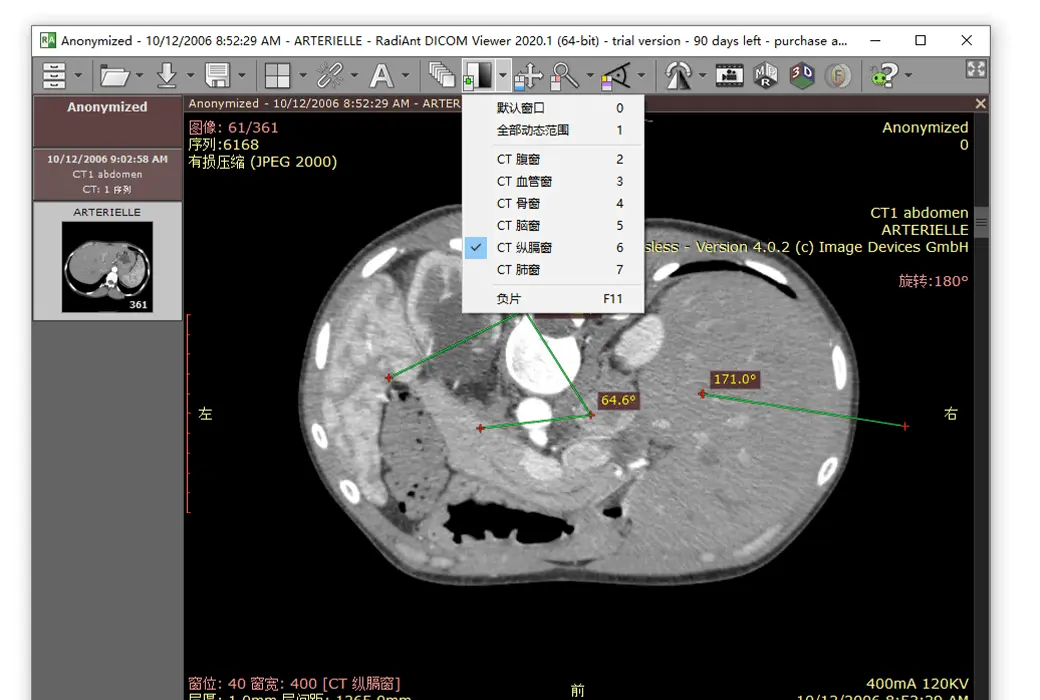
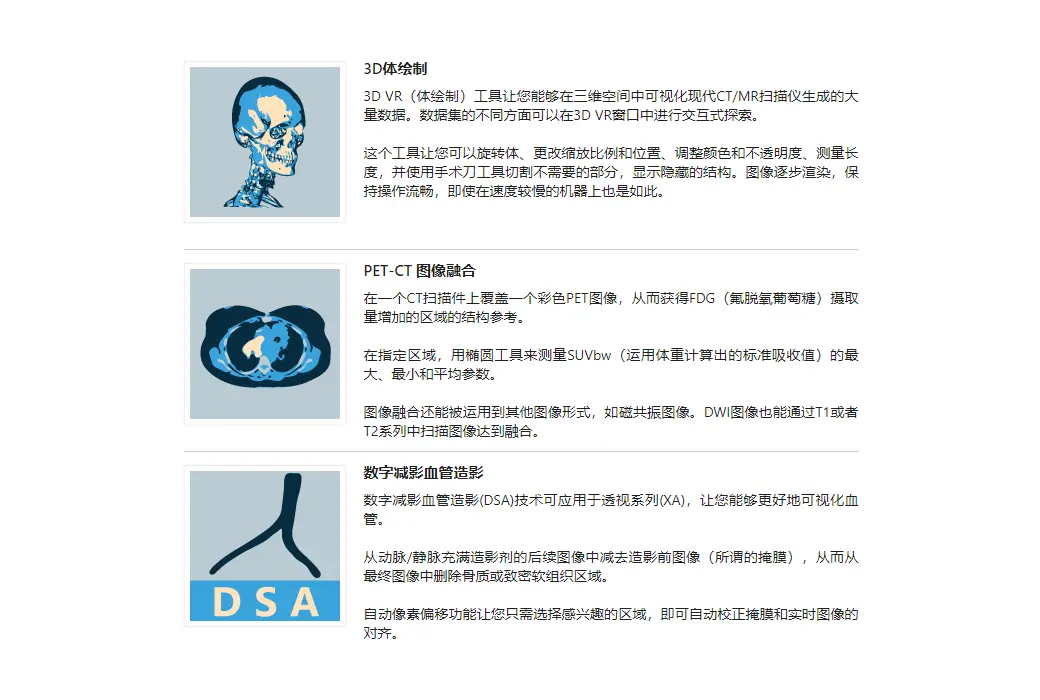
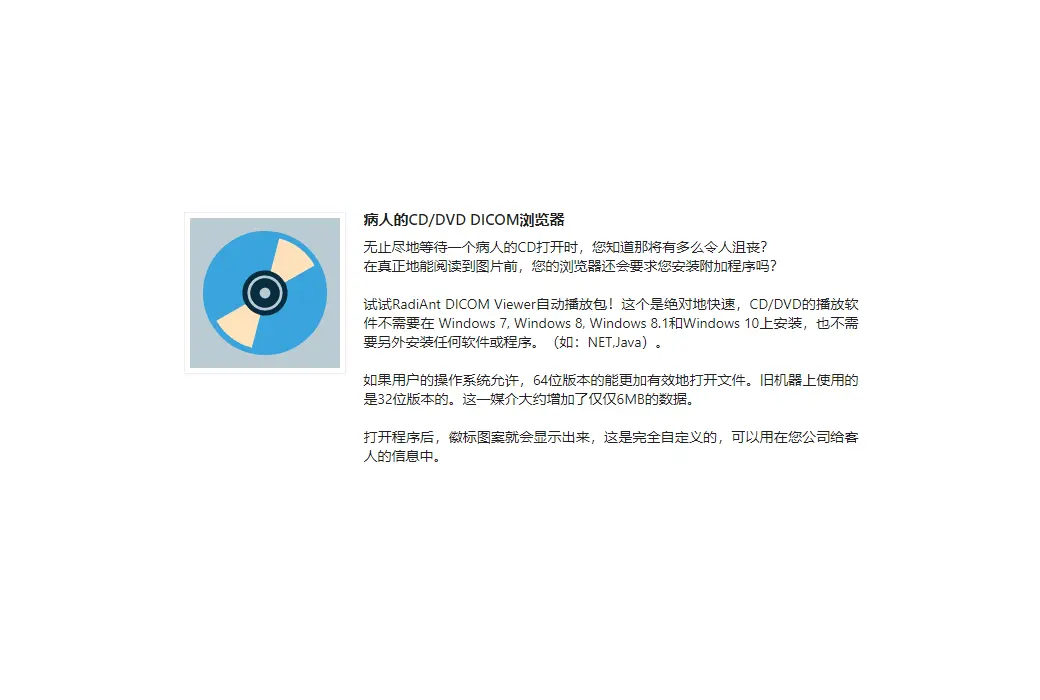
DICOM-Browser für Patienten-CDs/DVDs
Wie frustrierend ist es, endlos auf das Öffnen einer Patienten-CD zu warten?
Wird Ihr Browser Sie vor dem eigentlichen Bildlesen noch nach zusätzlichen Programmen fragen?
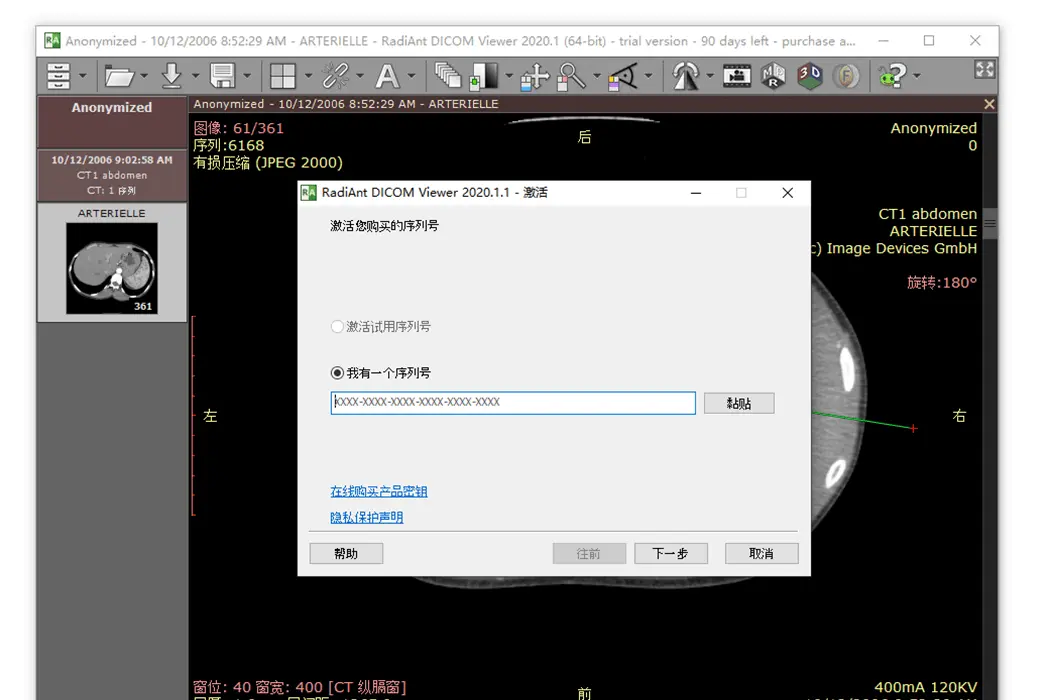
Versuchen Sie den RadiAnt DICOM Viewer Auto-Play-Paket! Dieser ist absolut schnell und erfordert keine Installation von CD/DVD-Laufwerkssoftware unter Windows XP SP3, Vista, Windows 7, Windows 8, Windows 8.1 und Windows 10 oder keine zusätzliche Software oder Programme (z.B. .NET, Java).
Falls das Betriebssystem des Benutzers dies zulässt, öffnet die 64-Bit-Version Dateien effizienter. Auf älteren Maschinen wird die 32-Bit-Version verwendet. Diese Medium erhöht die Datenmenge lediglich um etwa 6 MB.
Nach dem Öffnen des Programms wird das Logo angezeigt, das vollständig anpassbar ist und in der Unternehmenskommunikation mit Kunden verwendet werden kann.
Offizielle Website:https://www.radiantviewer.com/
Downloadzentrum:https://radiant-dicom-viewer.apsgo.cn
Ersatz-Download:N/A
Lieferzeit:Manuelle Online-Bearbeitung von Bestellungen
Betriebsplattform:Windows
Schnittstellensprache:Unterstützung für chinesische Schnittstelle, mehrere Sprachen sind verfügbar.
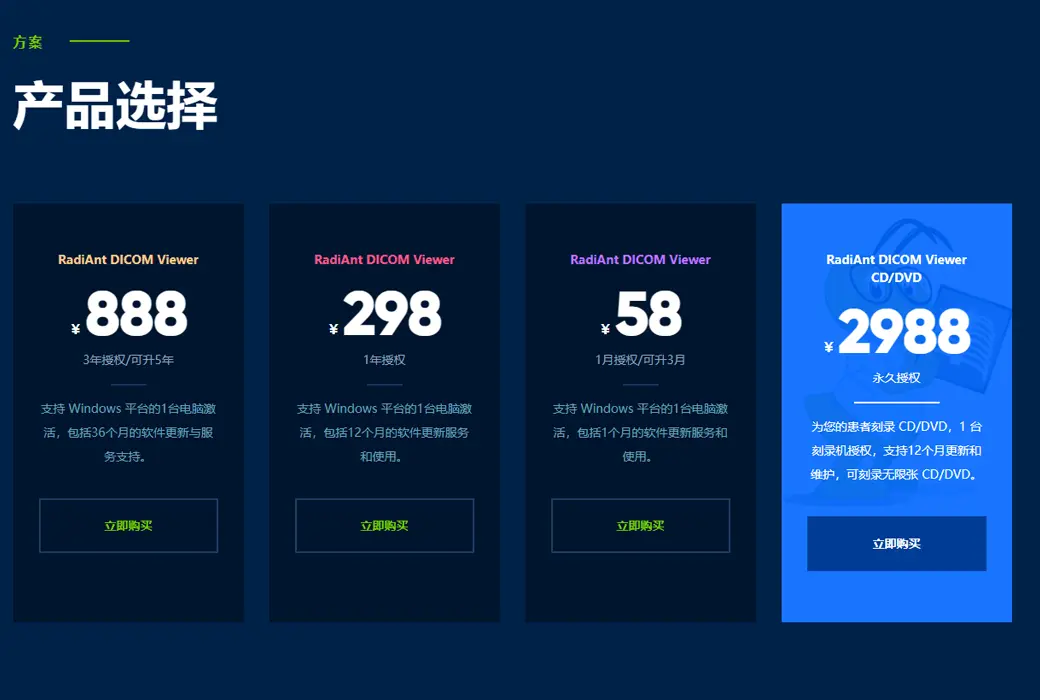
Aktualisierung:Lifetime Edition: beinhaltet ein 1-jähriges Upgrade und Wartungsupdates, nach einem Jahr ist nur die aktuelle Version verfügbar. 1-Jahres-Abonnement: Nutzung und Aktualisierung innerhalb eines Jahres.
Testen Sie vor dem Kauf:Kostenlose Testversion für 90 Tage.
Wie wir die Ware erhalten:Nach dem Kauf werden die Aktivierungsinformationen per E-Mail an das Postfach der Bestellung gesendet und Sie können den entsprechenden Produktaktivierungscode im persönlichen Center, Meine Bestellung, ansehen.
Anzahl der Geräte:Ein Computer kann installiert werden.
Computer ersetzen:Der ursprüngliche Computer deinstalliert und entfernt die Autorisierung, der neue Computer wird erneut mit dem Registrierungscode aktiviert.
Aktivierung:Zu hinzufügen.
Besondere Hinweise:CD/DVD-Version: Diese Lizenz ist eine DVD für den Patienten, so dass der Patient seine Bilder sehen kann, ohne eine Lizenz zu kaufen.
Referenzen:https://www.radiantviewer.com/products/

Kooperationsanfrage

Grundeinstellungen
Öffnen Sie das PACS-Such- und Downloadfenster:

Wenn Sie diese Aufgabe zum ersten Mal ausführen, werden Sie aufgefordert, die PACS-Einstellungen zu konfigurieren:
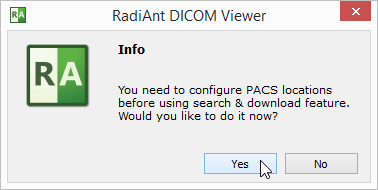
Wenn die Konfiguration ausgeführt wurde, müssen Sie auf das Optionssymbol klicken Oder mit der Tastenkombination Ctrl + O Ändern Sie die PACS-Einstellungen.
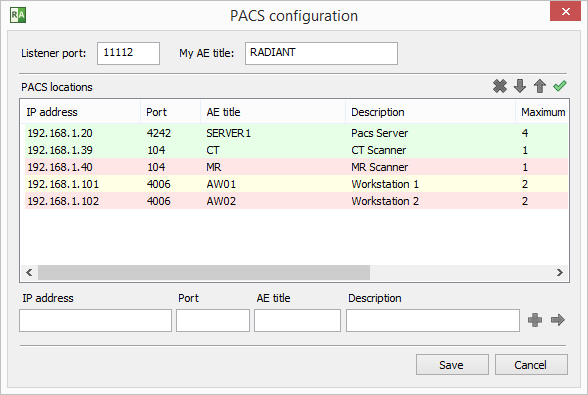
Jede vernetzte DICOM-Anwendung hat drei grundlegende Parameter: IP-Adresse, Port und AE-Titel (Application Entity). Die IP-Adresse wird über die Systemnetzwerkeinstellungen konfiguriert. RadiAnt hört auf die in RadiAnt konfigurierten Ports und AE-Header für PACS-Verbindungen. Standardmäßig ist der Port auf 11112 und der AE-Titel auf RADIANT festgelegt.
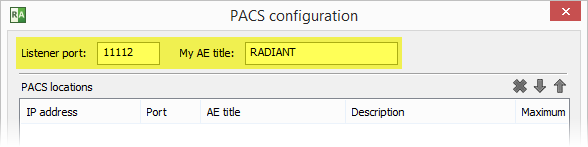
Denken Sie daran, den PACS-Server mit den IP-, Port- und AE-Headern des RadiAnt DICOM Viewers zu konfigurieren. Ansonsten können Sie keine Forschung von diesem Server nach RadiAnt suchen und herunterladen.
Hinzufügen eines PACS-Hosts
Um einen neuen PACS-Standort hinzuzufügen, sind die AE-Parameter des Servers (IP, Port und Titel) erforderlich. Geben Sie sie in die Felder unten ein, fügen Sie eine Beschreibung hinzu und drücken Sie Enter oder klicken Add .
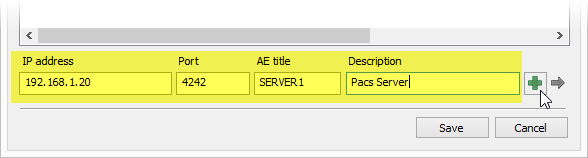
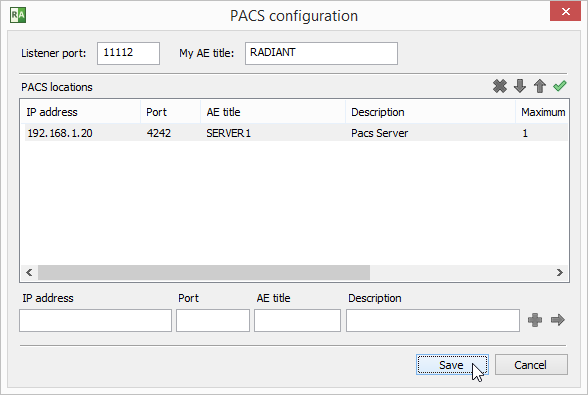
Klicken Sie auf Save Dann können Sie die erste Suche durchführen und herunterladen.
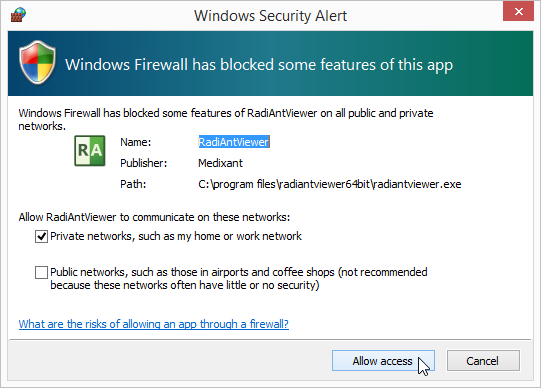
Wenn Sie dies zum ersten Mal konfigurieren und die Windows-Firewall aktiviert ist, werden Sie aufgefordert, die Netzwerkkommunikation von RadiAnt zu blockieren. Klicken Sie auf Allow access ; Ansonsten können Sie DICOM-Studien nicht vom PACS-Standort herunterladen.
Validierung des PACS-Hosts (C-ECHO)
Nachdem ein neuer PACS-Standort der Liste hinzugefügt wurde, können Sie den C-ECHO DICOM-Dienst verwenden, um die richtige Konfiguration und Netzwerkverbindung zu überprüfen.
Klicken Sie auf Tasten oder drücken Sie F2 Die Taste führt einen DICOM-Ping (C-ECHO) für alle Hosts in der Liste aus.
Der Standort, der auf die Verifizierung wartet, wird auf gelbem Hintergrund angezeigt.
Nach der Verifizierung wird der Hintergrund des Hosts grün.
Wenn es nicht möglich ist, eine Verbindung und eine Zuordnung mit dem Host herzustellen, wird der Hintergrund rot.
PACS-Host ändern
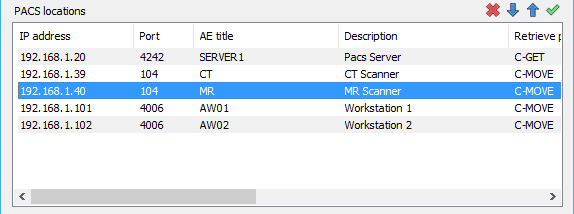
Um einige Parameter für den PACS-Standort zu ändern, wählen Sie ihn in der Liste aus, ändern Sie das gewünschte Feld und drücken Sie dann Enter Oder klicken Sie auf das Pfeilsymbol  .
Wenn Sie mehrere PACS-Standorte konfiguriert haben, können Sie sie auswählen und auf nach oben klicken. Und nach unten.
 Pfeile (oder mit der Tastenkombination Ctrl + Up oder Ctrl + Down) um ihre Priorität in der Suche zu ändern.
Wenn Sie mehrere Standorte gleichzeitig suchen und Ergebnisse für Studien mit der gleichen Studien-UID erhalten, wird die Studie mit höherer Priorität heruntergeladen.
Um den ausgewählten Standort zu löschen, klicken Sie auf die Schaltfläche oder drücken Sie Ctrl + Del .
Erweiterte Einstellungen
Klicken Sie mit der rechten Maustaste auf den ausgewählten PACS-Standort, um ein Popup-Menü anzuzeigen.
Wählen Sie Retrieve Protocol (Abfrageprotokoll)Sie können zwischen C-MOVE- und C-GET-Protokollen wechseln, um Studien von PACS-Standorten abzurufen.
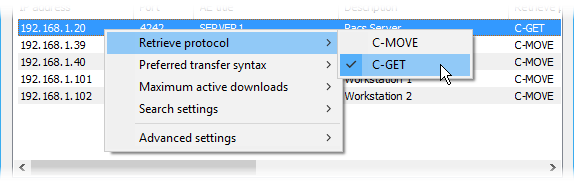
Standardmäßig wird das C-MOVE-Protokoll verwendet. Sie fordert:
Mit dem C-GET-Protokoll:
Aufgrund der oben genannten Vorteile kann das C-GET-Protokoll für die Verwendung außerhalb einer Firewall oder NAT geeignet sein; Leider wird es jedoch in der Regel nicht auf PACS-Servern implementiert.
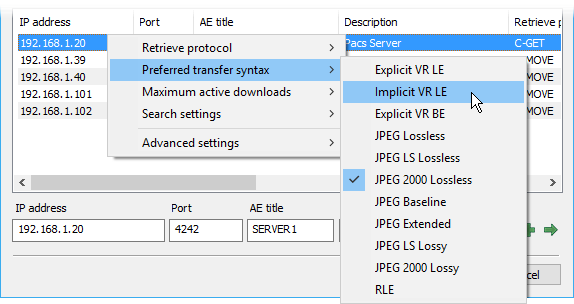
Wählen Sie Preferred Transfer Syntax (bevorzugte Übertragungssyntax)Ändern Sie die Codierung, die bei der Kommunikation mit dem PACS-Host verwendet wird. Standardmäßig wird die Übertragungssyntaxe Explicit VR Little Endian verwendet. Wenn Sie jedoch auf einige Kommunikationsprobleme stoßen, können Sie eine andere Codierung ausprobieren.
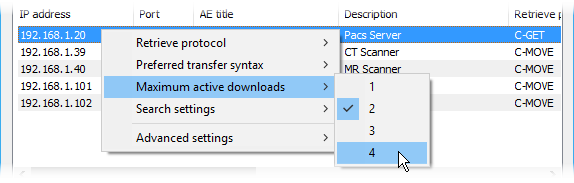
von Maximum active downloads Mit der Option können Sie gleichzeitige Downloadlimits von einem PACS-Host festlegen. Der Standardwert ist 1. Normalerweise beschleunigt es, wenn es auf einen größeren Wert gesetzt wird, die Übertragungsgeschwindigkeit mehrerer Studien. Die Änderung dieses Wertes kann jedoch auch zu Verbindungsaufgängen und Fehlern führen, abhängig von der spezifischen PACS-Server-Implementierung.
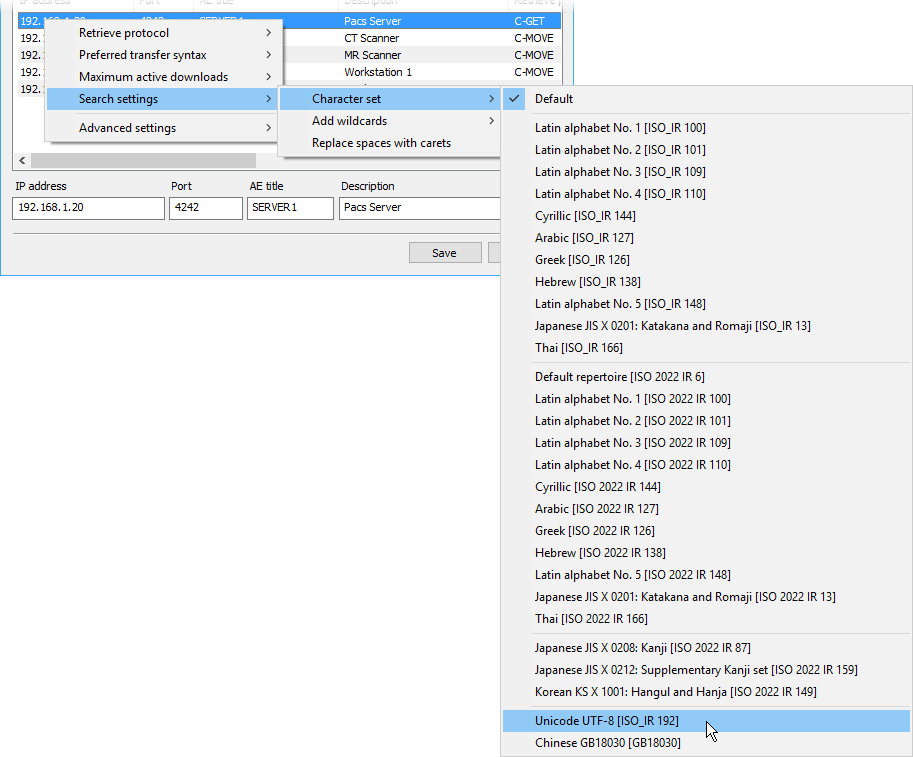
Wählen Sie Search settings > Die Sucheinstellungen für den Zeichensatz wählen die Zeichencodierung aus, die in der PACS-Suchanfrage verwendet wird. Standardmäßig wird die Suche mit einem Standard-ASCII-Zeichensatz durchgeführt. Mit dieser Option können Sie Namen mit nicht englischen Zeichen suchen (beachten Sie, dass Ihr PACS-Server auch den ausgewählten Zeichensatz unterstützen muss).
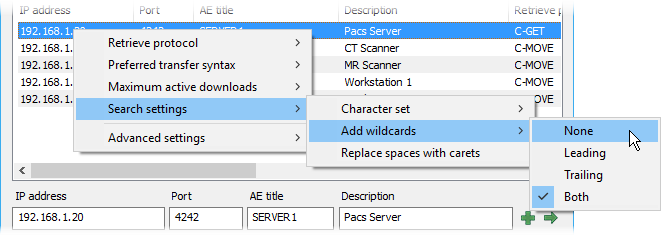
Wenn Sie eine Forschung an einem PACS-Standort suchen, werden Ihnen automatisch ein Vor- und ein Nachfolgezeichen (*) hinzugefügt. Dies bedeutet, dass Sie nur einen Teil des Namens eingeben müssen, um alle Ergebnisse mit dem eingegebenen Text anzuzeigen. Sie können Search settings > Add wildcards Optionen, um dieses Verhalten zu ändern.
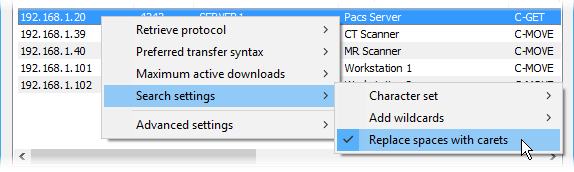
Wählen Sie Search settings > Replace spaces with carets (Leerzeichen durch Einfügezeichen ersetzen) Um Leerzeichen in PACS-Abfragen durch Einfügezeichen (^) zu ersetzen. Diese Option ist standardmäßig deaktiviert.
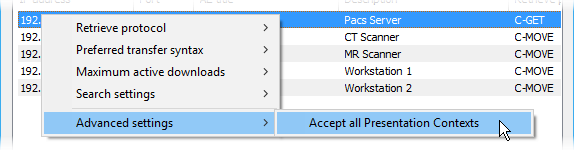
Wählen Sie Advanced settings > Accept all Presentation Contexts Um die Abstraktionssyntax zu deaktivieren, die während der Beziehungsverhandlung nicht unterstützt wird. RadiAnt DICOM Viewer benötigt diese Option möglicherweise, um mit bestimmten PACS-Server-Implementierungen zu arbeiten. Standardmäßig ist es deaktiviert.
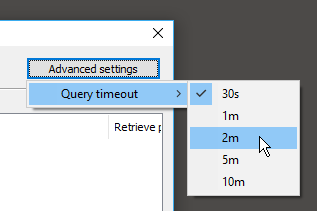
Klicken Advanced settings Schaltfläche und wählen Sie Query timeout Ändern Sie die maximale Wartezeit für eingehende Daten nach dem Start des PACS-Downloads. Einige PACS-Server können länger dauern, bis die Studie aus dem Kühllager abgerufen und gesendet wird.