Войдите для лучшего опыта
*До{{receiveCouponInfo.expire_at}}Использовать до*
Войдите для лучшего опыта



Правила акции
1、Время акции:{{ info.groupon.start_at }} ~ {{ info.groupon.end_at }}。
1、Время акции:Пока есть в наличии。
2、Срок действия группы:{{ info.groupon.expire_days * 24 }}час.。
3、Участников в группе:{{ info.groupon.need_count }}чел.。
Важная информация
1、Процесс: Вступите/Создайте и оплатите -> Наберите группу -> Успех!
2、Если группа не наберётся, деньги вернутся.
3、Условия зависят от товара. Читайте правила.

Гибкий, простой, быстрый
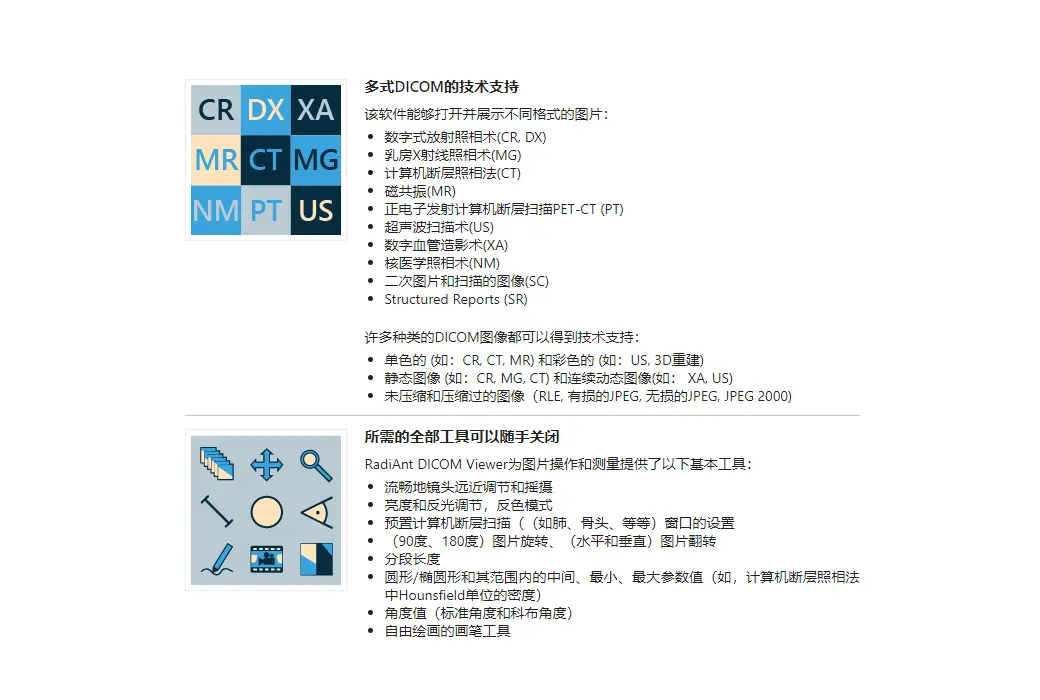
Разработанный для того, чтобы подарить вам уникальный опыт: интуитивно понятный интерфейс и непревзойденная производительность, ваше впечатление будет просто потрясающим!
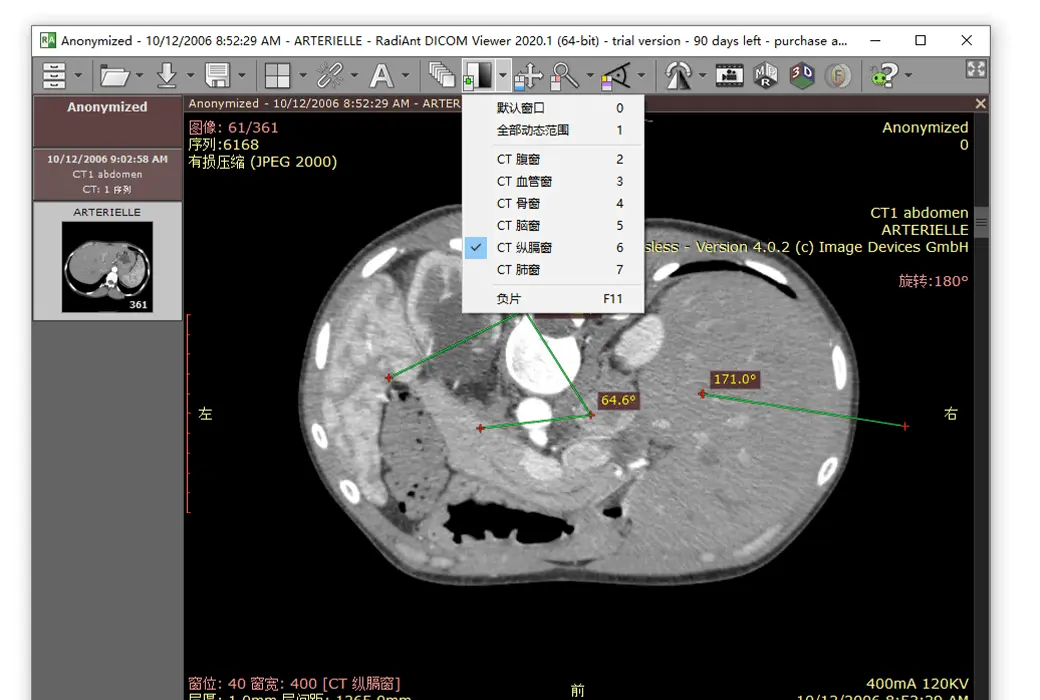
Браузер DICOM для пациентских CD/DVD
Каково это — бесконечно ждать, пока откроется CD пациента? Это же просто досадно!
Не заставляет ли вас браузер устанавливать дополнительные программы перед тем, как вы сможете посмотреть изображения?
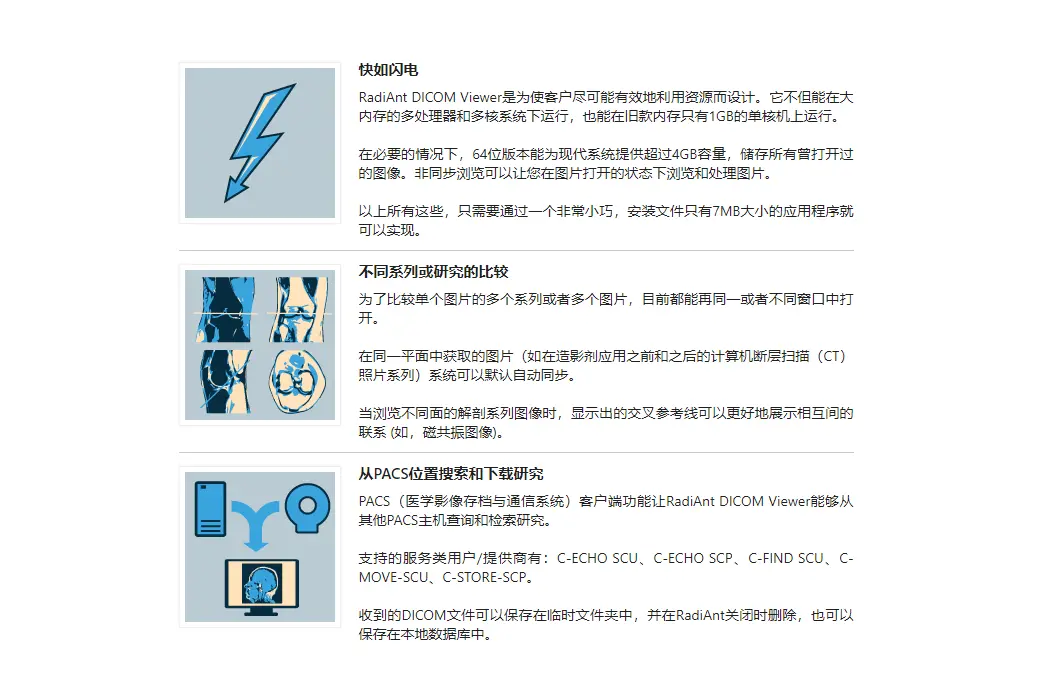
Попробуйте автоматическую загрузку пакета RadiAnt DICOM Viewer! Это действительно быстро, и программное обеспечение для CD/DVD не требует установки на Windows XP SP3, Vista, Windows 7, Windows 8, Windows 8.1 и Windows 10, а также не требует установки никакого дополнительного ПО (например, .NET, Java).
Если операционная система пользователя позволяет, 64-битная версия открывает файлы более эффективно. На старых машинах используется 32-битная версия. Этот носитель увеличивает объем данных всего на 6 МБ.
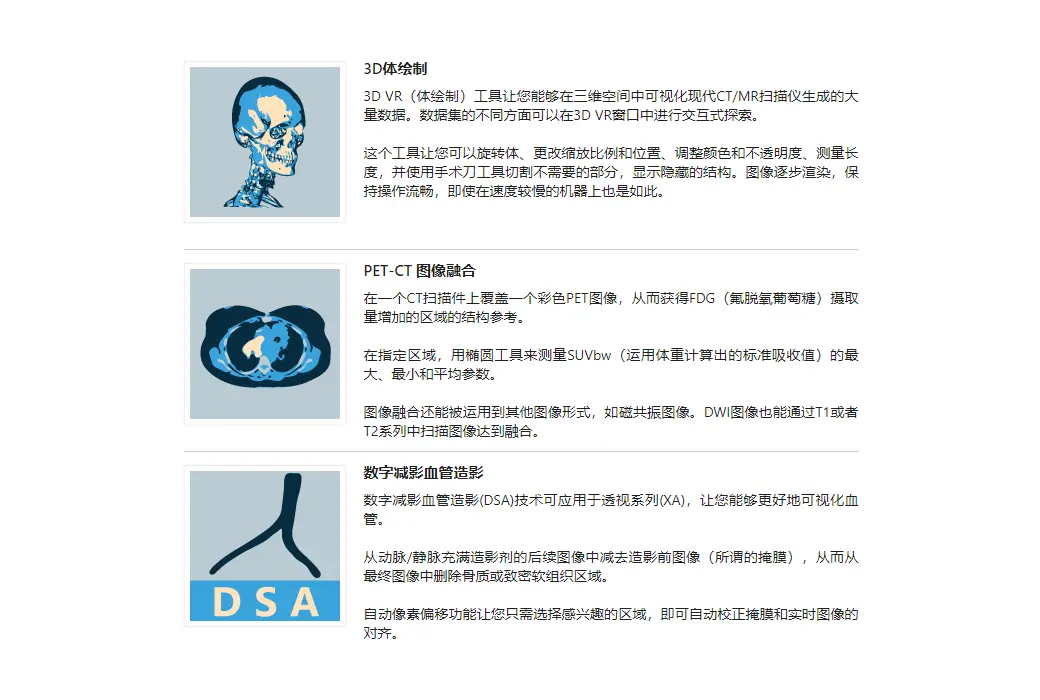
После запуска программы отображается логотип, который полностью настраивается и может использоваться в информации для клиентов вашей компании.
Официальный сайт:https://www.radiantviewer.com/
Центр загрузки:https://radiant-dicom-viewer.apsgo.cn
Резервная загрузка:N/A
Время отгрузки:Обработка заказов вручную в режиме онлайн
Запуск платформы:Windows
Язык интерфейса:Поддержка отображения китайского интерфейса, многоязычие необязательно.
Обновленная информация:пожизненная версия: включает в себя 1 год обновления службы технического обслуживания и обновления, а через 1 год может использоваться только текущая версия. 1 - летняя подписка: использование и обновление в течение 1 года.
Испытание перед покупкой:Бесплатная пробная версия 90 дней.
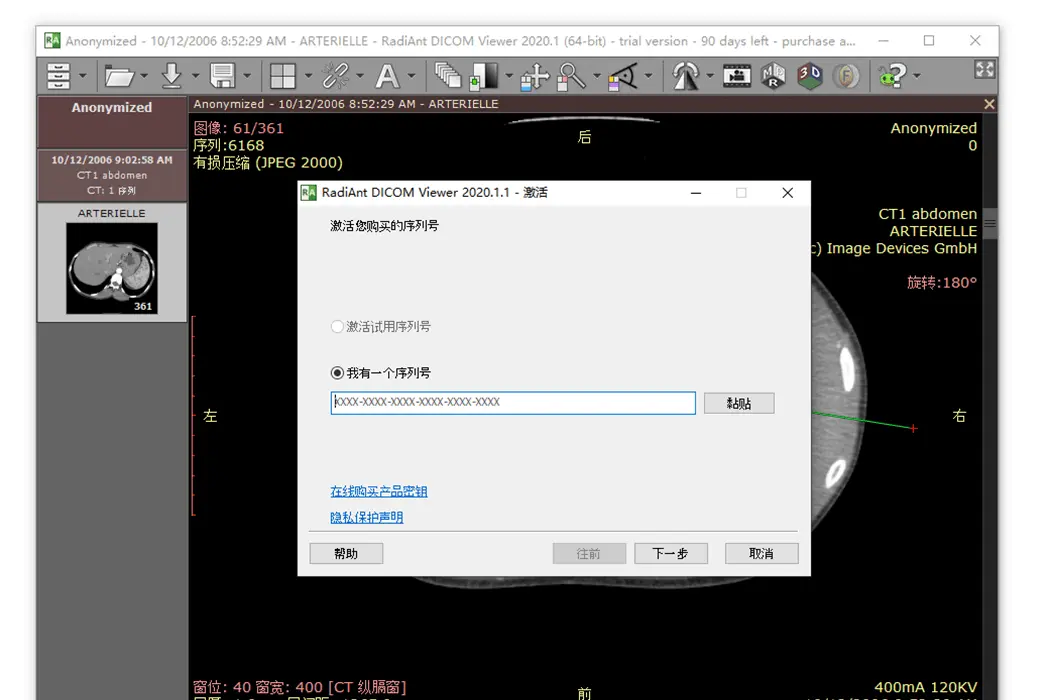
Как получить товар:После покупки информация об активации отправляется по почте на почтовый ящик при размещении заказа, а соответствующий код активации продукта можно просмотреть в персональном центре, в моем заказе.
Количество оборудования:Можно установить 1 компьютер.
Замена компьютера:Оригинальный компьютер выгружает и удаляет лицензию, и новый компьютер снова активируется регистрационным кодом.
Активировать загрузку:Будет добавлено позднее.
Специальное примечание:Версия CD / DVD: Вы не можете использовать эту лицензию для просмотра изображений, которая представляет собой DVD - диск для пациента, который может просматривать свои собственные изображения без покупки лицензии.

Сотрудничество

Основные параметры & nbsp;
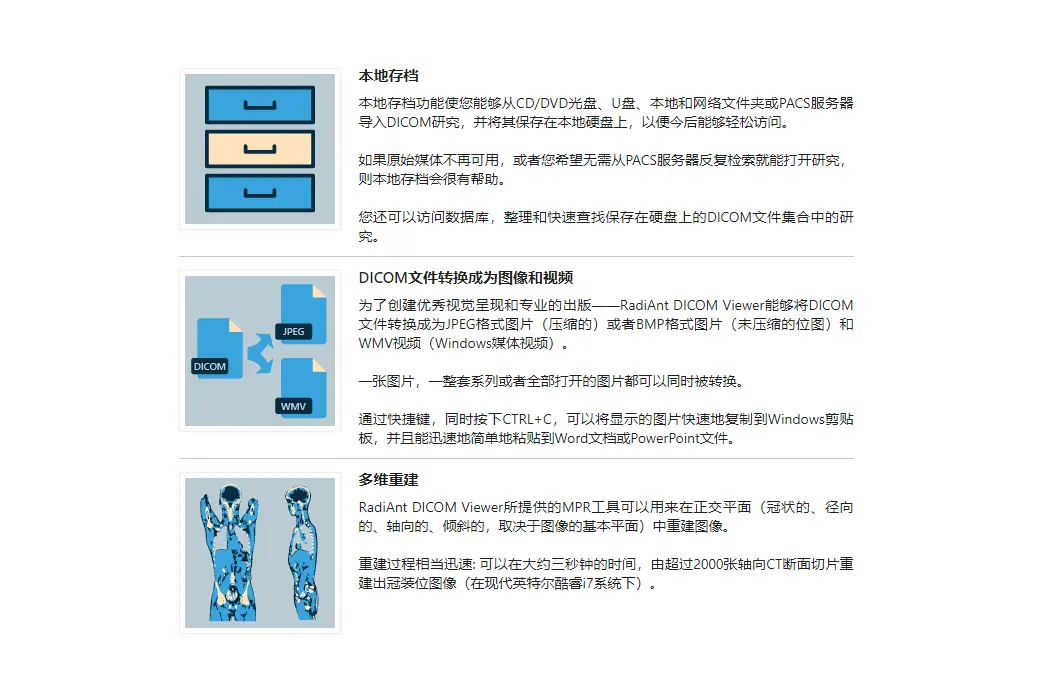
Открыть окно поиска и загрузки PACS:

Если вы делаете это впервые, вам будет предложено настроить настройки PACS:
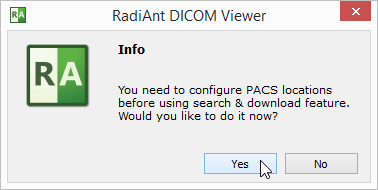
Если конфигурация выполнена, необходимо нажать значок параметров Использование комбинаций клавиш & nbsp; Ctrl + O Изменить настройки PACS.
Каждое подключенное приложение DICOM имеет три основных параметра: IP - адрес, порт и заголовок AE (объект приложения). IP - адреса настраиваются с помощью системных сетевых настроек. Порты и заголовки AE для прослушивания PACS - соединений RadiAnt настроены в RadiAnt. По умолчанию установлен порт 11112, а заголовок AE - RADIANT.
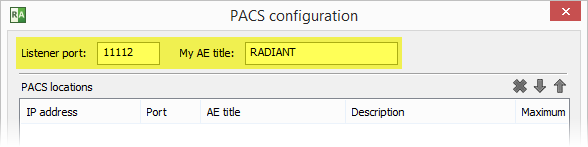
Не забудьте настроить PACS - сервер с помощью заголовков IP, портов и AE RadiAnt DICOM Viewer. В противном случае вы не сможете искать и загружать исследования с сервера в RadiAnt.
Добавить PACS хост & nbsp;
Для добавления нового местоположения PACS требуются параметры AE сервера (IP, порт и заголовок). Введите их в поле ниже, добавьте описание и нажмите Enter Или щелкнуть Add А.
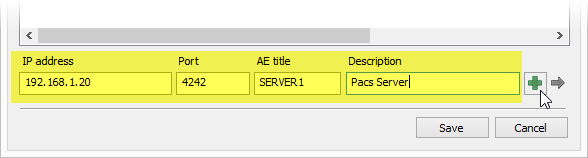
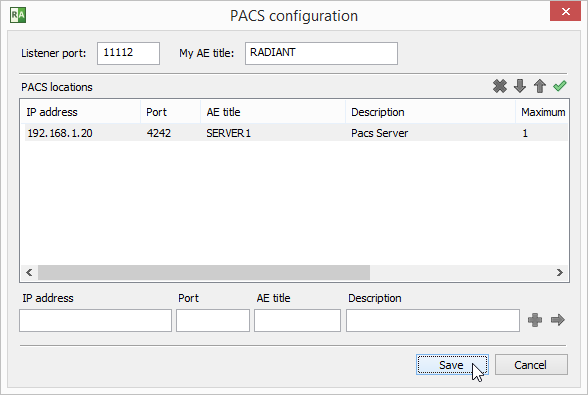
Нажмите & nbsp; Save После этого вы сможете выполнить первый поиск и скачать.
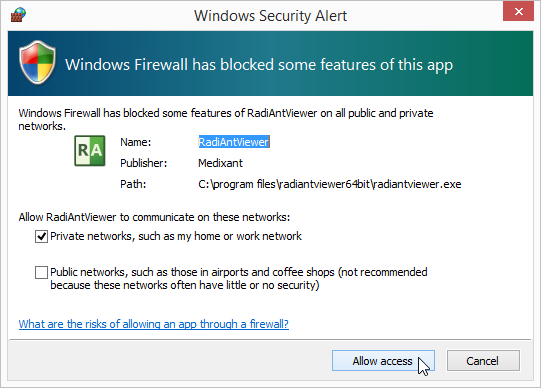
Если это ваша первая конфигурация и включен брандмауэр Windows, система попросит вас отменить блокировку сетевых коммуникаций RadiAnt. Нажмите & nbsp; Allow access ; В противном случае вы не сможете загрузить DICOM - исследования из местоположения PACS.
Проверка хостов PACS (C - ECHO) & nbsp;
После добавления нового местоположения PACS в список можно проверить правильную конфигурацию и сетевое соединение с помощью службы DICOM C - ECHO.
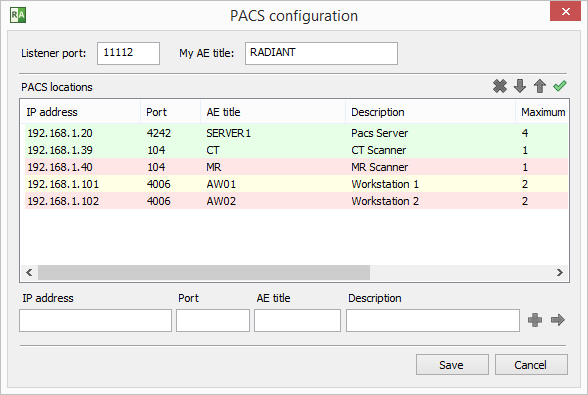
Нажмите на эту Кнопка или нажатие & nbsp;F2 Клавиша выполняет DICOM ping (C - ECHO) на всех узлах в списке.
Места, ожидающие проверки, будут отображаться на желтом фоне.
После проверки фон хоста становится зеленым.
Если не удается установить соединение и связь с хостом, фон становится красным.
Изменить хост PACS
Чтобы изменить некоторые параметры местоположения PACS, выберите его в списке, измените необходимое поле и нажмите & nbsp; Enter Или нажмите значок стрелки & nbsp; А.
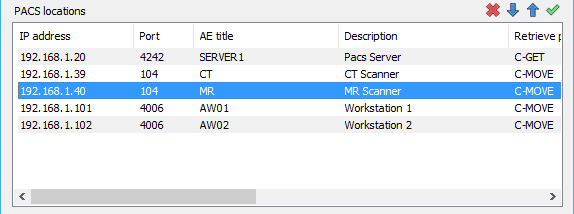
Когда вы настраиваете несколько позиций PACS, вы можете выбрать их и нажать вверх & Вниз
 Стрелка (или использовать комбинации клавиш & nbsp;) Ctrl + Up Или & nbsp; Ctrl + Down) Изменить свои приоритеты в поиске.
Если вы ищете несколько мест одновременно и даете результаты исследования с одним и тем же исследовательским UID, для загрузки исследования будет использоваться место с более высоким приоритетом.
Чтобы удалить выбранное положение, нажмите кнопку Или нажать & nbsp; Ctrl + Del А.
Дополнительные настройки & nbsp;
Нажмите правой кнопкой мыши в выбранном месте PACS, чтобы показать всплывающее меню.
Выберите & nbsp;Протокол поиска (Retrieve Protocol)Можно переключаться между протоколами C - MOVE и C - GET для извлечения исследований из местоположения PACS.
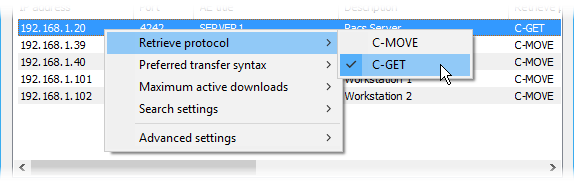
По умолчанию используется протокол C - MOVE. Он требует:
Использование протокола C - GET:
Благодаря этим преимуществам протокол C - GET может быть использован вне брандмауэра или NAT; Однако, к сожалению, он обычно не реализуется на серверах PACS.
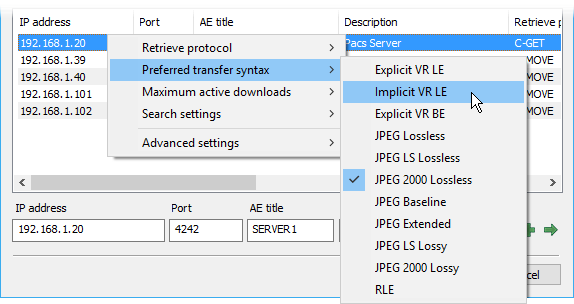
Выберите & nbsp;Предпочтительный синтаксис передачи (Preferred Transfer Syntax)Изменить код, используемый при общении с хостом PACS. По умолчанию используется синтаксис передачи Explicit VR Little Endian. Однако, если возникают некоторые проблемы с коммуникацией, вы можете попробовать другие кодировки.
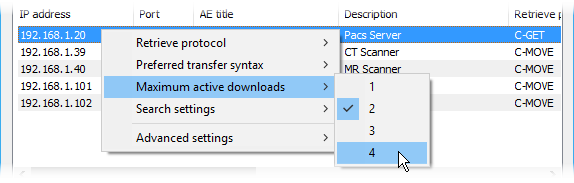
& nbsp; Maximum active downloads Параметры позволяют установить ограничения на параллельную загрузку с PACS - хоста. Значение по умолчанию% 1. Как правило, при установке больших значений он ускоряет передачу нескольких исследований. Однако изменение этого значения также может привести к задержке соединения и ошибкам, в зависимости от реализации конкретного PACS - сервера.
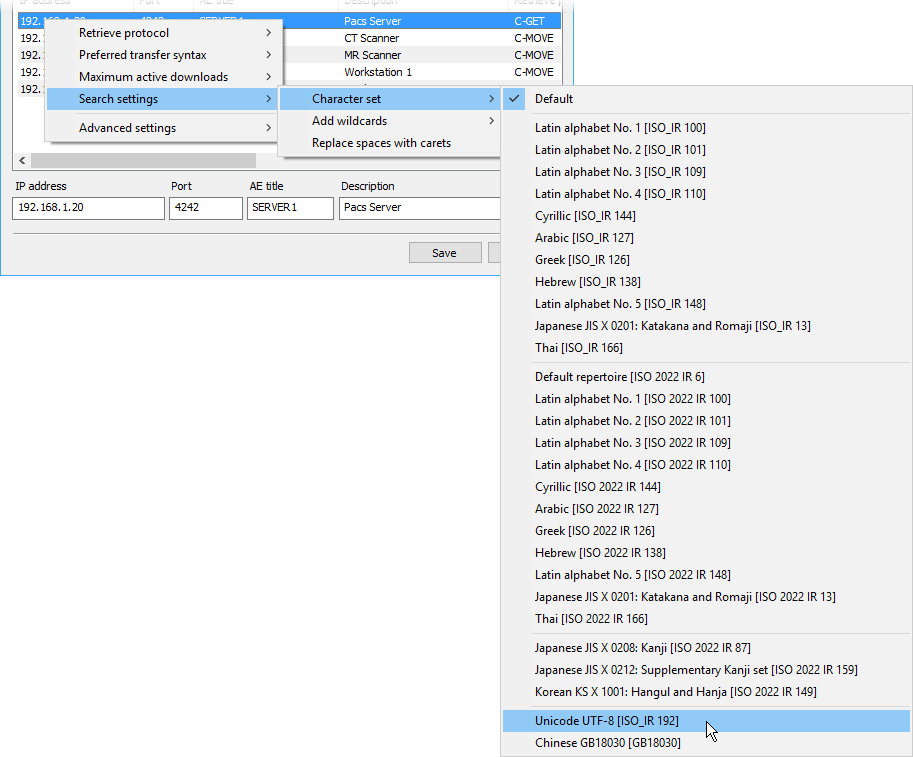
Выберите & nbsp; Search settings > Параметры поиска Character set (набор символов) для выбора кодирования символов, используемых в запросе поиска PACS. По умолчанию поиск выполняется с использованием стандартного набора символов ASCII. Этот параметр позволяет использовать неанглийские символы для поиска имен (обратите внимание, что ваш сервер PACS также должен поддерживать выбранный набор символов).
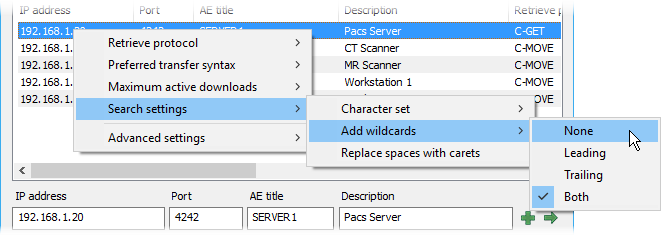
При поиске исследований в местоположении PACS шаблоны ввода и следа (*) автоматически добавляются в ваш запрос. Это означает, что вы можете просмотреть все результаты, содержащие текст, который вы ввели, просто введя часть имени. Можно использовать & nbsp;Search settings > Add wildcards Параметры для изменения этого поведения.
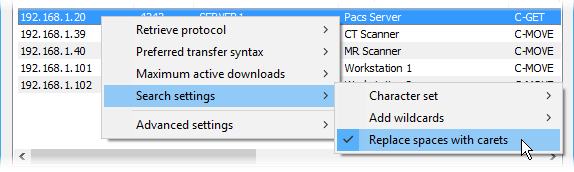
Выберите & nbsp;Search settings > Replace spaces with carets (Заменить пробел символом вставки), чтобы заменить пробел символом вставки (^) в запросе PACS. По умолчанию этот параметр отключен.
Выберите & nbsp;Advanced settings > Accept all Presentation Contexts Отключить абстрактную грамматику, которая не поддерживается во время консультаций по ассоциации. Этот параметр может потребоваться RadiAnt DICOM Viewer для работы с определенными реализациями PACS - сервера. По умолчанию он отключен.
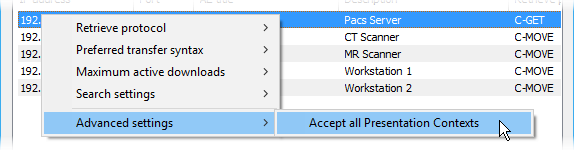
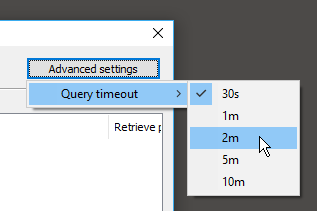
Нажмите Advanced settings Кнопка & nbsp;Query timeout Изменить максимальное время ожидания для ввода данных после начала загрузки PACS. Некоторым серверам PACS может потребоваться больше времени, чтобы получить исследование из холодильника и начать отправку.