Bạn chưa đăng nhập, đăng nhập để có trải nghiệm tốt hơn
*Vui lòng tại{{receiveCouponInfo.expire_at}}sử dụng trước*
Bạn chưa đăng nhập, đăng nhập để có trải nghiệm tốt hơn



Quy tắc hoạt động
1、Thời gian hoạt động:{{ info.groupon.start_at }} ~ {{ info.groupon.end_at }}。
1、Thời gian hoạt động:Đến khi bán hết。
2、Thời hạn mua nhóm:{{ info.groupon.expire_days * 24 }}giờ。
3、Số người mua nhóm:{{ info.groupon.need_count }}người。
Lưu ý khi mua nhóm
1、Quy trình mua nhóm: Tham gia/Bắt đầu mua nhóm và thanh toán thành công - Số người mua nhóm đáp ứng yêu cầu trong thời hạn hiệu lực - Mua nhóm thành công!
2、Nếu không đủ số người tham gia trong thời hạn hiệu lực, việc mua nhóm sẽ thất bại, số tiền đã thanh toán sẽ được hoàn lại về tài khoản cũ.
3、Số người yêu cầu và thời gian hoạt động mua nhóm có thể khác nhau tùy sản phẩm, vui lòng xem kỹ quy tắc hoạt động.

linh hoạt, đơn giản, nhanh chóng
được thiết kế để mang lại cho bạn một trải nghiệm độc đáo, nó có giao diện trực quan, hiệu suất không thể so sánh được, trải nghiệm của bạn chắc chắn sẽ tuyệt vời!
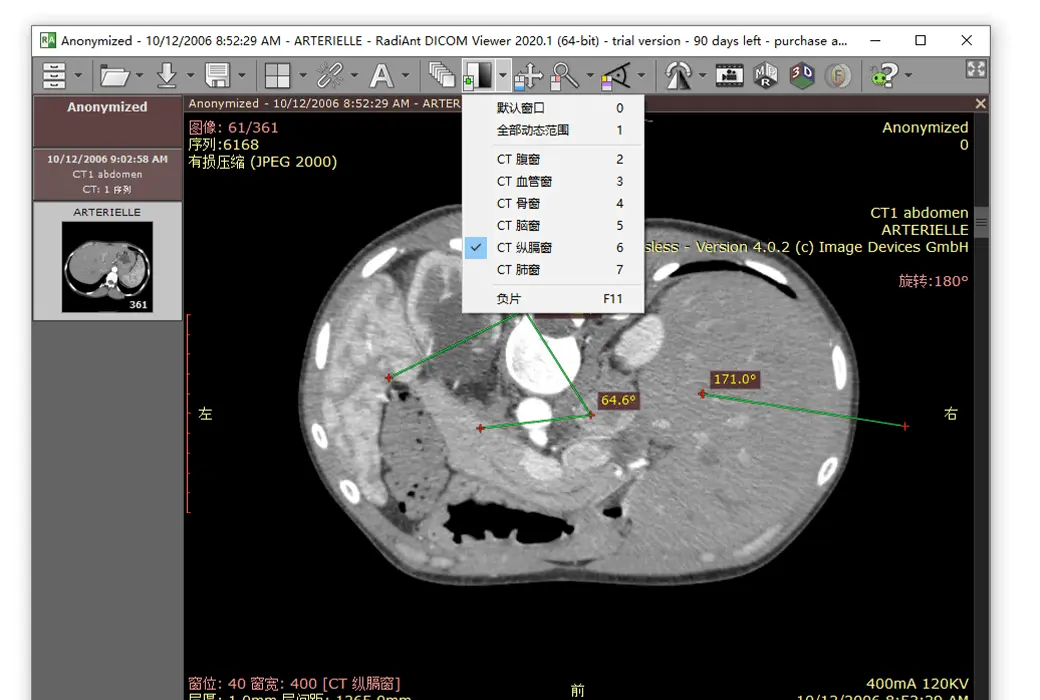
Trình duyệt DICOM bệnh nhân CD/DVD
Bạn có biết rằng việc chờ đợi vô hạn để mở một CD của bệnh nhân sẽ thật buồn tẻ như thế nào?
Trước khi bạn có thể đọc thực sự các hình ảnh, trình duyệt của bạn có yêu cầu bạn cài đặt các tiện ích bổ sung không?
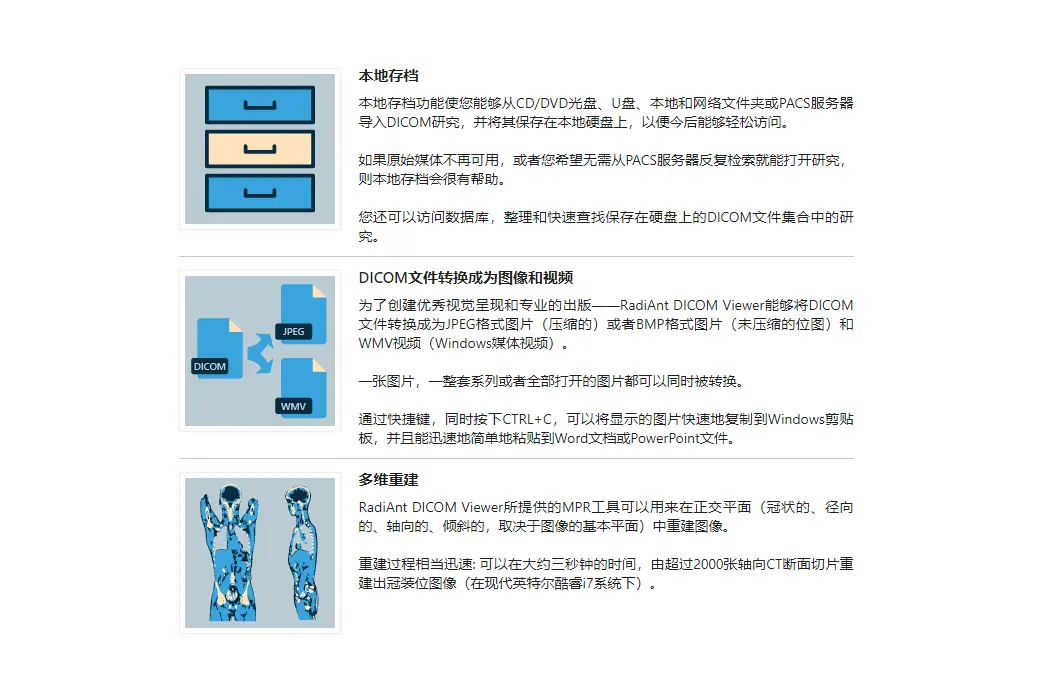
Hãy thử tự động chơi gói của RadiAnt DICOM Viewer! Nó nhanh chóng tuyệt đối, phần mềm chơi CD/DVD không cần phải cài đặt trên Windows XP SP3, Vista, Windows 7, Windows 8, Windows 8.1 và Windows 10, cũng không cần phải cài đặt bất kỳ phần mềm hoặc chương trình nào khác. (ví dụ: NET, Java).
Nếu hệ điều hành của người dùng cho phép, phiên bản 64-bit có thể mở tệp hiệu quả hơn. Phiên bản 32-bit được sử dụng trên các máy cũ. Trong phương tiện này chỉ có khoảng 6MB dữ liệu được thêm vào.
Khi mở chương trình, biểu tượng thương hiệu sẽ hiển thị, đây là hoàn toàn có thể tùy chỉnh, có thể được sử dụng trong thông tin cho khách hàng của bạn tại công ty của bạn.
Trang web chính thức:https://www.radiantviewer.com/
Trung tâm tải xuống:https://radiant-dicom-viewer.apsgo.cn
Tải xuống dự phòng:N/A
Thời gian vận chuyển:Xử lý đơn hàng trực tuyến thủ công
Chạy nền tảng:Windows
Ngôn ngữ giao diện:Hỗ trợ hiển thị giao diện tiếng Trung, đa ngôn ngữ là tùy chọn.
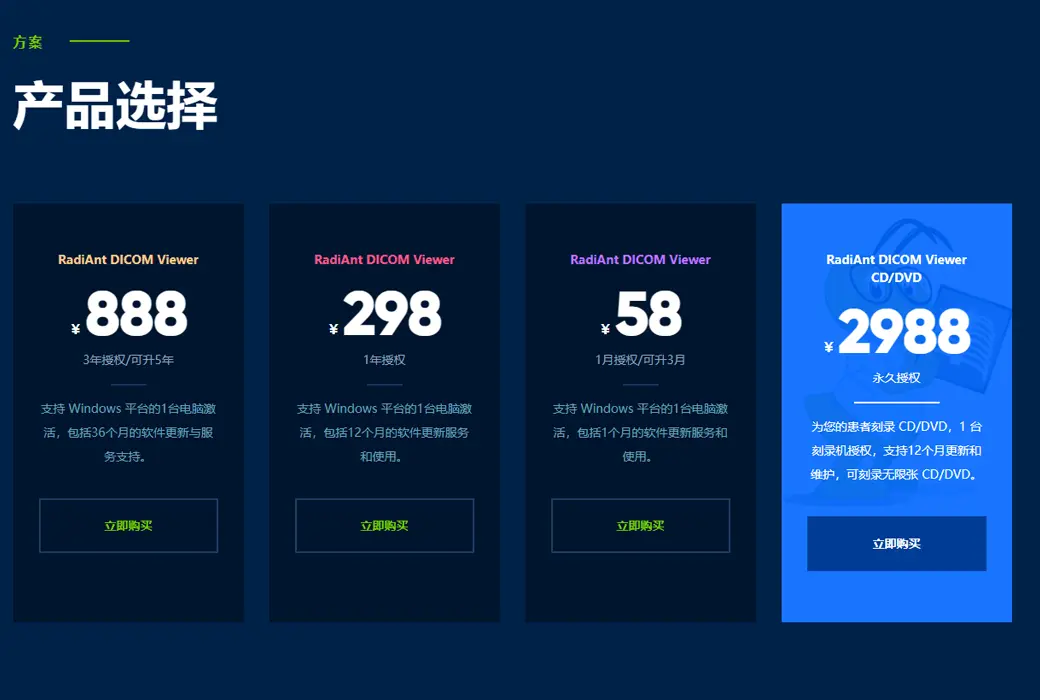
Hướng dẫn cập nhật:Phiên bản trọn đời: Bao gồm dịch vụ cập nhật bảo trì nâng cấp 1 năm và chỉ có thể sử dụng phiên bản hiện tại sau 1 năm. Đăng ký 1 năm: Sử dụng và cập nhật trong vòng 1 năm.
Dùng thử trước khi mua:Dùng thử miễn phí 90 ngày
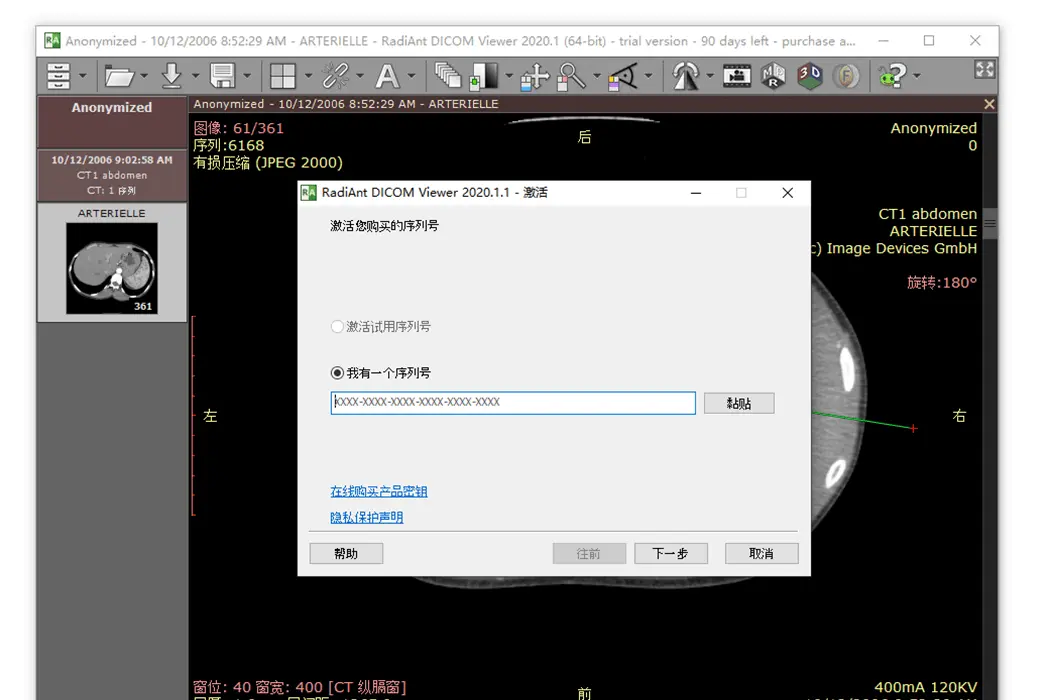
Cách nhận hàng:Sau khi mua, thông tin kích hoạt được gửi dưới dạng thư đến hộp thư khi đặt hàng và mã kích hoạt sản phẩm tương ứng có thể được xem trong Trung tâm Cá nhân, Đơn đặt hàng của tôi.
Số lượng thiết bị:1 máy tính có thể được cài đặt.
Thay thế máy tính:Gỡ cài đặt và loại bỏ giấy phép trên máy tính cũ và kích hoạt lại máy tính mới bằng mã đăng ký.
Kích hoạt Boot:Để được thêm vào.
Mô tả đặc biệt:Phiên bản CD/DVD: Bản thân không thể sử dụng giấy phép này, giấy phép này dành cho bệnh nhân để xem hình ảnh của mình mà không cần mua giấy phép.
Tài liệu tham khảo:https://www.radiantviewer.com/products/

Đàm phán hợp tác

Cài đặt cơ bản
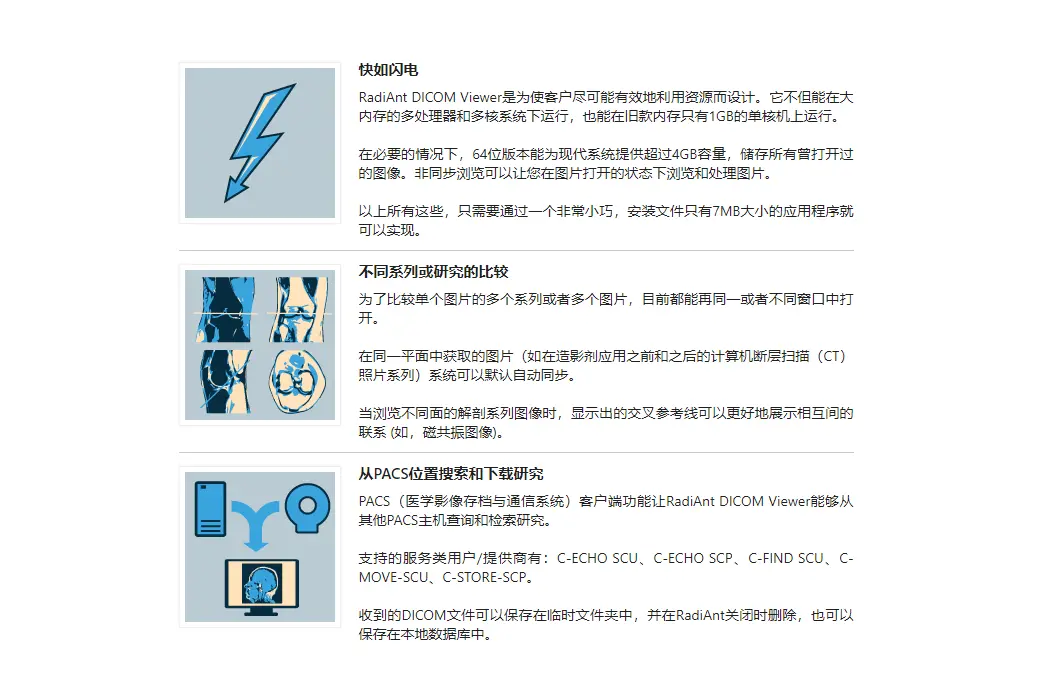
Mở cửa sổ tìm kiếm và tải xuống PACS:

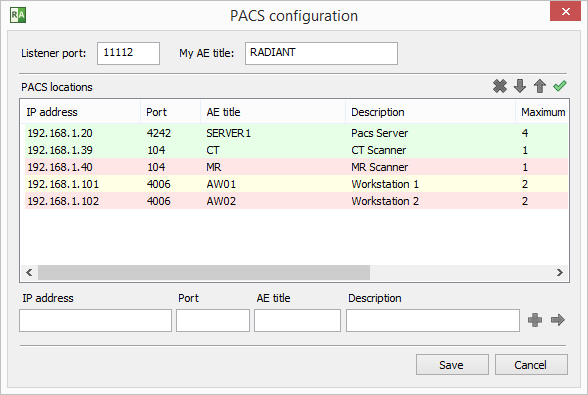
Nếu bạn đang thực hiện điều này lần đầu tiên, bạn sẽ được yêu cầu cấu hình cài đặt PACS:
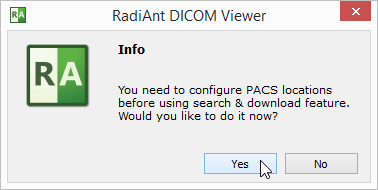
Nếu cấu hình đã được thực hiện, bạn phải nhấp vào biểu tượng tùy chọn Hoặc sử dụng phím tắt Ctrl + O Thay đổi cài đặt PACS.
Mỗi ứng dụng DICOM được nối mạng có ba tham số cơ bản: địa chỉ IP, cổng và tiêu đề AE (Application Entity). Địa chỉ IP được cấu hình thông qua cài đặt mạng hệ thống. RadiAnt lắng nghe cổng kết nối PACS và tiêu đề AE được cấu hình trong RadiAnt. Theo mặc định, cổng được đặt thành 11112 và tiêu đề AE được đặt thành RADIANT.
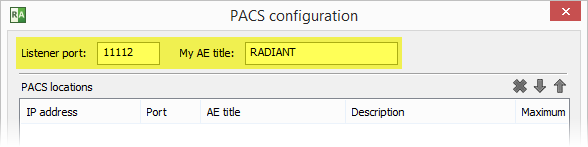
Hãy nhớ cấu hình máy chủ PACS bằng IP, cổng và tiêu đề AE của RadiAnt DICOM Viewer. Nếu không, bạn sẽ không thể tìm kiếm và tải xuống nghiên cứu để RadiAnt từ máy chủ này.
Thêm máy chủ PACS
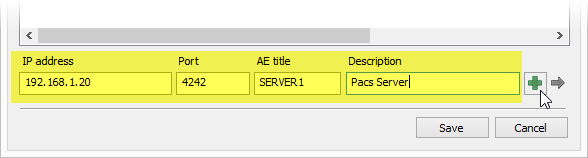
Để thêm một vị trí PACS mới, bạn cần tham số AE của máy chủ (IP, cổng và tiêu đề). Nhập chúng vào các lĩnh vực dưới đây, thêm mô tả, và nhấn Enter hoặc click Add 。
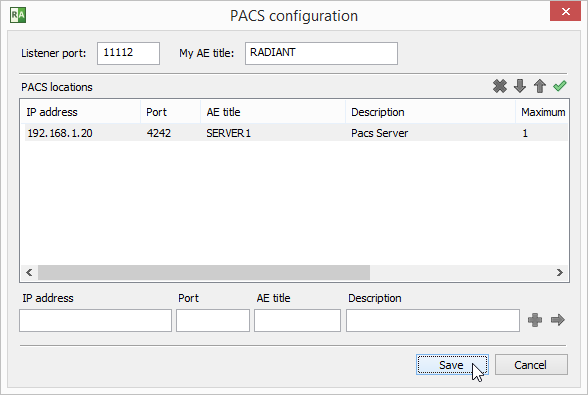
Nhấp vào Save Sau đó, bạn đã sẵn sàng để thực hiện tìm kiếm và tải xuống đầu tiên.
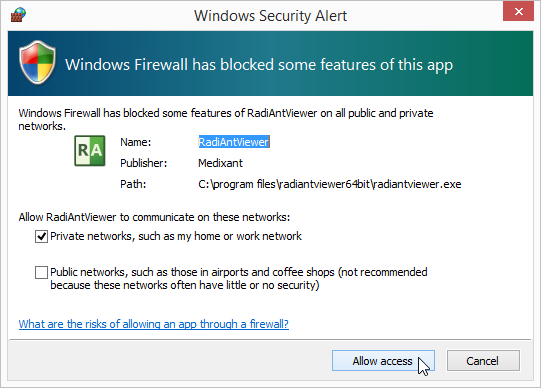
Nếu đây là cấu hình đầu tiên của bạn và Windows Firewall được bật, bạn sẽ được yêu cầu bỏ chặn giao tiếp mạng của RadiAnt. Nhấp vào Allow access ; Nếu không, bạn sẽ không thể tải xuống nghiên cứu DICOM từ vị trí PACS.
Xác minh PACS Hosting (C-ECHO)
Sau khi thêm vị trí PACS mới vào danh sách, cấu hình chính xác và kết nối mạng có thể được xác minh bằng dịch vụ C-ECHO DICOM.
Click vào đây Nút hoặc nhấn F2 Khóa thực hiện ping DICOM (C-ECHO) cho tất cả các máy chủ trong danh sách.
Vị trí đang chờ xác minh sẽ được hiển thị trên nền màu vàng.
Sau khi xác minh, nền của máy chủ chuyển sang màu xanh lá cây.
Nếu bạn không thể thiết lập kết nối và liên kết với máy chủ, nền sẽ chuyển sang màu đỏ.
Sửa đổi pacs host
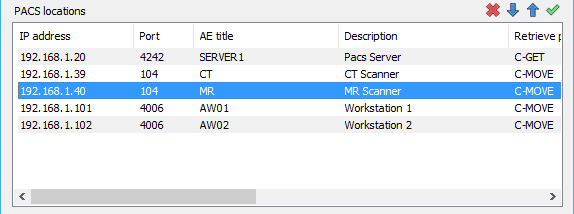
Để thay đổi một số tham số cho vị trí PACS, chọn nó trong danh sách, thay đổi trường mong muốn và nhấn Enter Hoặc nhấp vào biểu tượng mũi tên  。
Khi bạn đã cấu hình nhiều vị trí PACS, bạn có thể chọn chúng và nhấp lên bằng cách chọn chúng và xuống
 Mũi tên (hoặc sử dụng phím tắt Ctrl + Up hoặc Ctrl+Down) để thay đổi mức độ ưu tiên của chúng trong tìm kiếm.
Nếu nhiều địa điểm được tìm kiếm đồng thời và kết quả của các nghiên cứu có UID nghiên cứu giống nhau được đưa ra, các địa điểm có mức độ ưu tiên cao hơn sẽ được sử dụng để tải xuống nghiên cứu.
Để xóa vị trí đã chọn, nhấp vào nút Nhấn Ctrl + Del 。
Cài đặt nâng cao
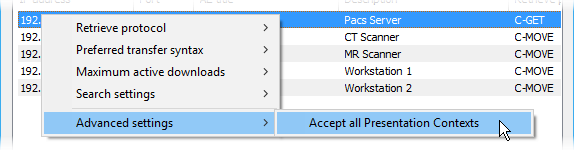
Nhấp chuột phải vào vị trí PACS đã chọn để hiển thị menu bật lên.
Chọn Retrieve Protocol (Giao thức truy xuất)Có thể chuyển đổi giữa giao thức C-MOVE và C-GET để truy xuất nghiên cứu từ vị trí PACS.
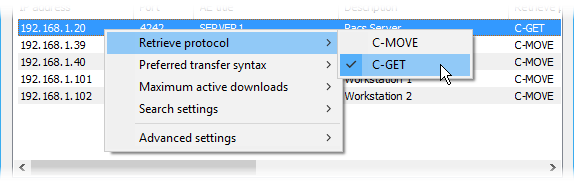
Theo mặc định, giao thức C-MOVE được sử dụng. Nó yêu cầu:
Sử dụng giao thức C-GET:
Do những ưu điểm trên, giao thức C-GET có thể phù hợp để sử dụng bên ngoài tường lửa hoặc NAT; Tuy nhiên, thật không may, nó thường không được thực hiện trong các máy chủ PACS.
Chọn Preferred Transfer Syntax (Cú pháp chuyển giao ưu tiên)Để thay đổi mã hóa được sử dụng khi giao tiếp với máy chủ PACS. Theo mặc định, sử dụng Explicit VR Little Endian để chuyển cú pháp. Tuy nhiên, nếu bạn gặp phải một số vấn đề liên lạc, bạn có thể thử mã hóa khác.
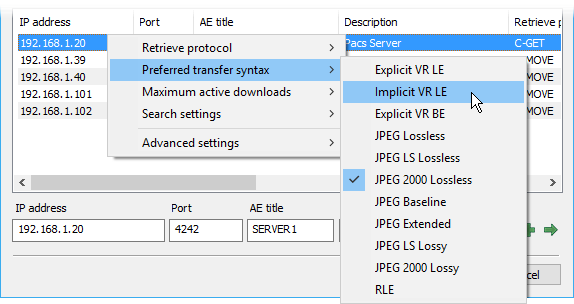
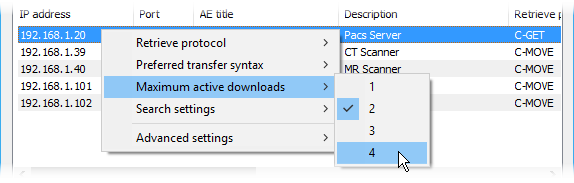
của Maximum active downloads Tùy chọn cho phép bạn đặt giới hạn tải xuống đồng thời từ một máy chủ PACS. Default là 1. Thông thường, nó sẽ tăng tốc độ truyền của nhiều nghiên cứu khi được đặt thành một giá trị lớn hơn. Tuy nhiên, thay đổi giá trị này cũng có thể dẫn đến thời gian chờ kết nối và lỗi, tùy thuộc vào việc triển khai máy chủ PACS cụ thể.
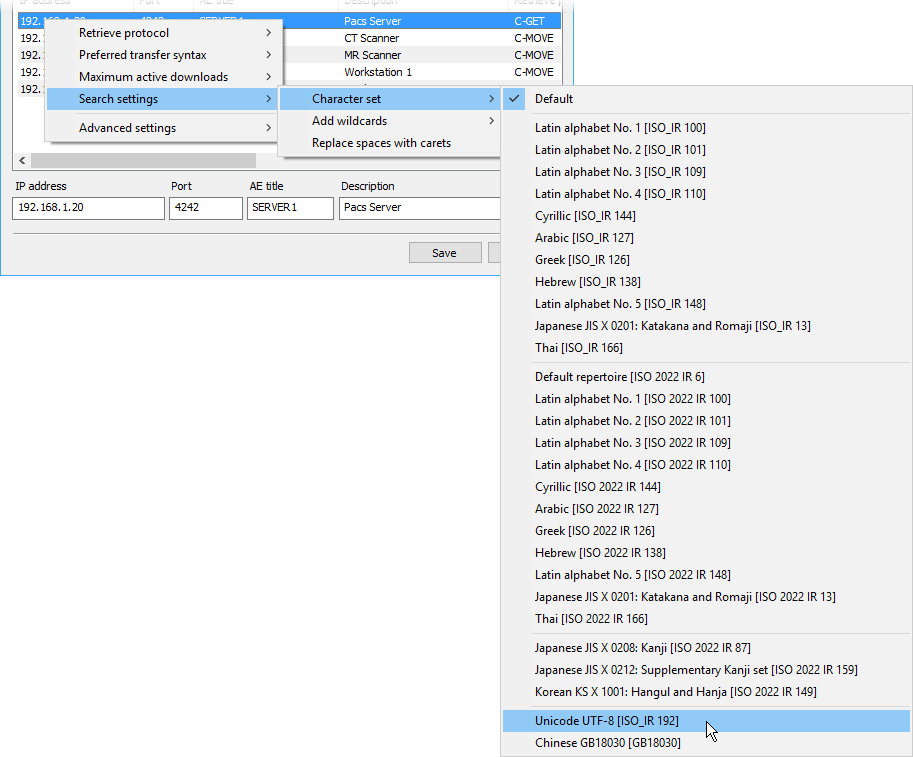
Chọn Search settings > Cài đặt tìm kiếm cho Character set (bộ ký tự) để chọn mã hóa ký tự được sử dụng trong truy vấn tìm kiếm PACS. Theo mặc định, việc tìm kiếm được thực hiện bằng cách sử dụng bộ ký tự ASCII tiêu chuẩn. Tùy chọn này cho phép bạn tìm kiếm tên bằng các ký tự không phải tiếng Anh (lưu ý rằng máy chủ PACS của bạn cũng phải hỗ trợ bộ ký tự đã chọn).
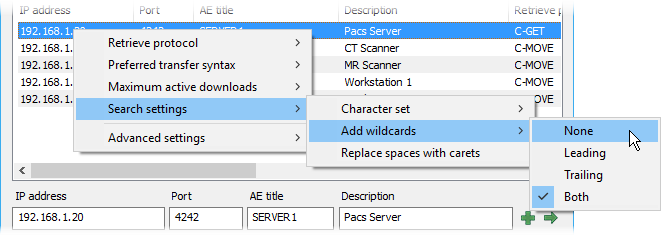
Các ký tự đại diện hàng đầu và đuôi (*) được tự động thêm vào truy vấn của bạn khi tìm kiếm nghiên cứu trên vị trí PACS. Điều này có nghĩa là bạn chỉ cần nhập một phần của tên để xem tất cả các kết quả có chứa văn bản bạn đã nhập. Sử dụng Search settings > Add wildcards Tùy chọn để thay đổi hành vi này.
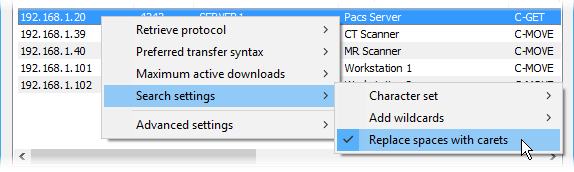
Chọn Search settings > Replace spaces with carets (Thay thế khoảng trắng bằng ký hiệu chèn) Để thay thế khoảng trắng bằng ký hiệu chèn (^) trong truy vấn PACS. Tùy chọn này bị tắt theo mặc định.
Chọn Advanced settings > Accept all Presentation Contexts Để vô hiệu hóa cú pháp trừu tượng từ chối không được hỗ trợ trong quá trình đàm phán liên kết. RadiAnt DICOM Viewer có thể yêu cầu tùy chọn này để sử dụng với một số triển khai máy chủ PACS cụ thể. Theo mặc định, nó bị vô hiệu hóa.
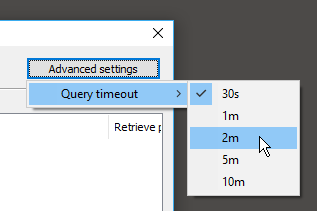
Nhấp vào Advanced settings Nhấn nút và chọn Query timeout Để thay đổi thời gian chờ đợi tối đa cho dữ liệu đến sau khi quá trình tải xuống PACS bắt đầu. Một số máy chủ PACS có thể mất nhiều thời gian hơn để lấy nghiên cứu từ kho lạnh và bắt đầu gửi.