Bạn chưa đăng nhập, đăng nhập để có trải nghiệm tốt hơn
*Vui lòng tại{{receiveCouponInfo.expire_at}}sử dụng trước*
Bạn chưa đăng nhập, đăng nhập để có trải nghiệm tốt hơn




Quy tắc hoạt động
1、Thời gian hoạt động:{{ info.groupon.start_at }} ~ {{ info.groupon.end_at }}。
1、Thời gian hoạt động:Đến khi bán hết。
2、Thời hạn mua nhóm:{{ info.groupon.expire_days * 24 }}giờ。
3、Số người mua nhóm:{{ info.groupon.need_count }}người。
Lưu ý khi mua nhóm
1、Quy trình mua nhóm: Tham gia/Bắt đầu mua nhóm và thanh toán thành công - Số người mua nhóm đáp ứng yêu cầu trong thời hạn hiệu lực - Mua nhóm thành công!
2、Nếu không đủ số người tham gia trong thời hạn hiệu lực, việc mua nhóm sẽ thất bại, số tiền đã thanh toán sẽ được hoàn lại về tài khoản cũ.
3、Số người yêu cầu và thời gian hoạt động mua nhóm có thể khác nhau tùy sản phẩm, vui lòng xem kỹ quy tắc hoạt động.

linh hoạt, đơn giản, nhanh chóng
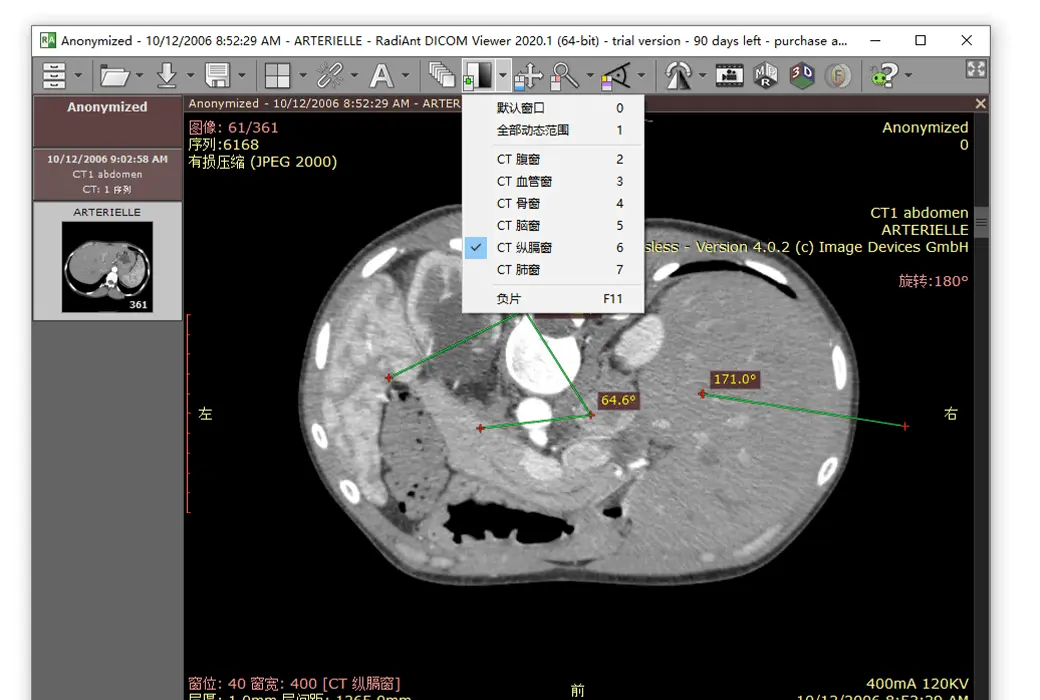
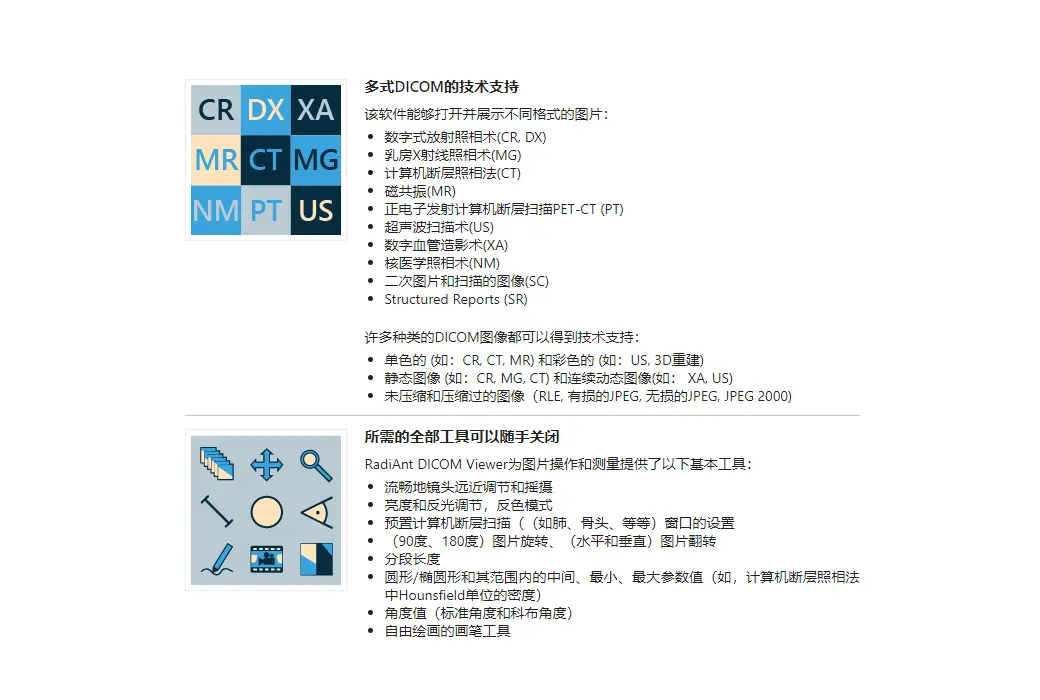
được thiết kế để mang lại cho bạn một trải nghiệm độc đáo, nó có giao diện trực quan, hiệu suất không thể so sánh được, trải nghiệm của bạn chắc chắn sẽ tuyệt vời!
Trình duyệt DICOM bệnh nhân CD/DVD
Bạn có biết rằng việc chờ đợi vô hạn để mở một CD của bệnh nhân sẽ thật buồn tẻ như thế nào?
Trước khi bạn có thể đọc thực sự các hình ảnh, trình duyệt của bạn có yêu cầu bạn cài đặt các tiện ích bổ sung không?
Hãy thử tự động chơi gói của RadiAnt DICOM Viewer! Nó nhanh chóng tuyệt đối, phần mềm chơi CD/DVD không cần phải cài đặt trên Windows XP SP3, Vista, Windows 7, Windows 8, Windows 8.1 và Windows 10, cũng không cần phải cài đặt bất kỳ phần mềm hoặc chương trình nào khác. (ví dụ: NET, Java).
Nếu hệ điều hành của người dùng cho phép, phiên bản 64-bit có thể mở tệp hiệu quả hơn. Phiên bản 32-bit được sử dụng trên các máy cũ. Trong phương tiện này chỉ có khoảng 6MB dữ liệu được thêm vào.
Khi mở chương trình, biểu tượng thương hiệu sẽ hiển thị, đây là hoàn toàn có thể tùy chỉnh, có thể được sử dụng trong thông tin cho khách hàng của bạn tại công ty của bạn.
Trang web chính thức:https://www.radiantviewer.com/
Trung tâm tải xuống:https://radiant-dicom-viewer.apsgo.cn
Tải xuống dự phòng:N/A
Thời gian vận chuyển:Xử lý đơn hàng trực tuyến thủ công
Chạy nền tảng:Windows
Ngôn ngữ giao diện:Hỗ trợ hiển thị giao diện tiếng Trung, đa ngôn ngữ là tùy chọn.
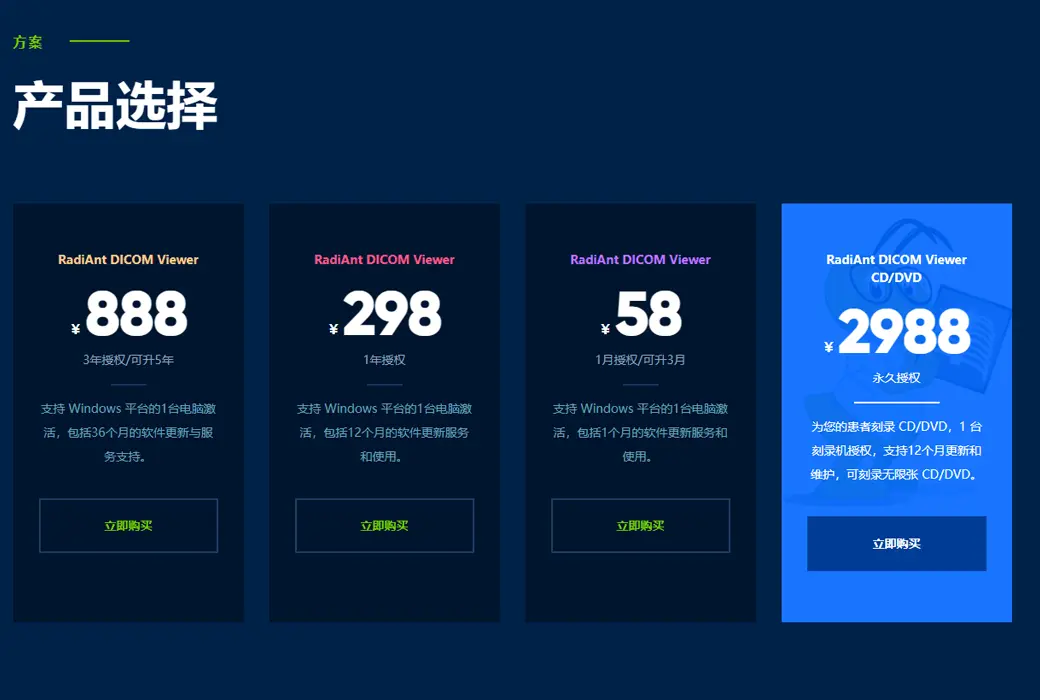
Hướng dẫn cập nhật:Phiên bản trọn đời: Bao gồm dịch vụ cập nhật bảo trì nâng cấp 1 năm và chỉ có thể sử dụng phiên bản hiện tại sau 1 năm. Đăng ký 1 năm: Sử dụng và cập nhật trong vòng 1 năm.
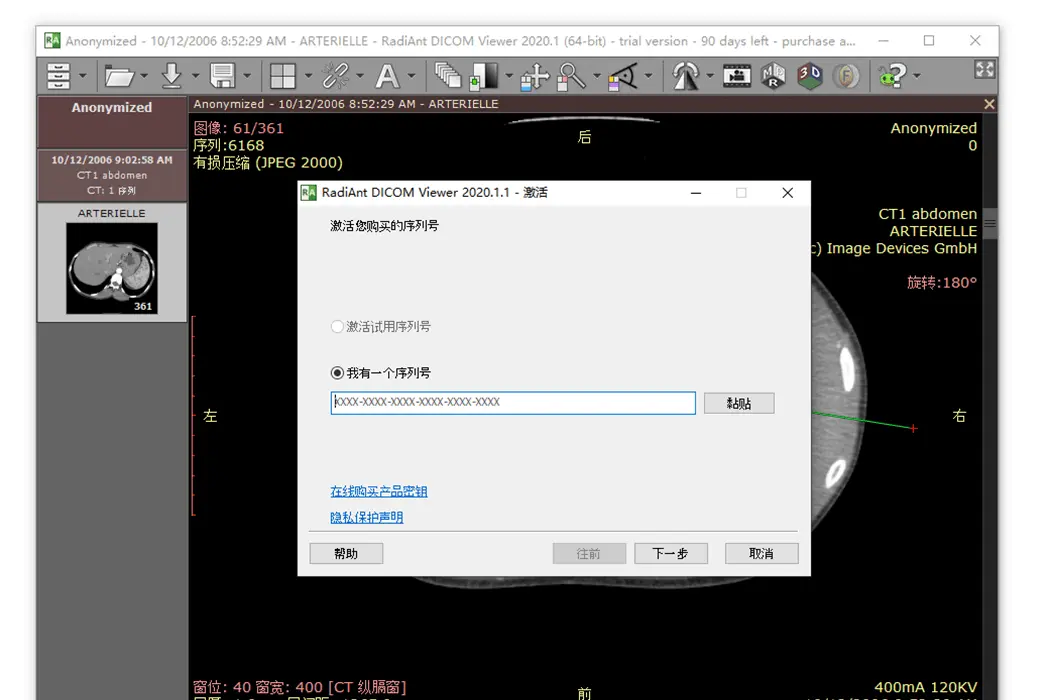
Dùng thử trước khi mua:Dùng thử miễn phí 90 ngày
Cách nhận hàng:Sau khi mua, thông tin kích hoạt được gửi dưới dạng thư đến hộp thư khi đặt hàng và mã kích hoạt sản phẩm tương ứng có thể được xem trong Trung tâm Cá nhân, Đơn đặt hàng của tôi.
Số lượng thiết bị:1 máy tính có thể được cài đặt.
Thay thế máy tính:Gỡ cài đặt và loại bỏ giấy phép trên máy tính cũ và kích hoạt lại máy tính mới bằng mã đăng ký.
Kích hoạt Boot:Để được thêm vào.
Mô tả đặc biệt:Phiên bản CD/DVD: Bản thân không thể sử dụng giấy phép này, giấy phép này dành cho bệnh nhân để xem hình ảnh của mình mà không cần mua giấy phép.
Tài liệu tham khảo:https://www.radiantviewer.com/products/

Đàm phán hợp tác

Phím tắt RadiAnt DICOM ViewerCửa sổ xem 2D - Phím tắt toàn cục
Ctrl + O
Mở tập tin DICOM
Ctrl + Shift + O
Quét thư mục DICOM
Ctrl + Alt + O
Mở DICOM CD/DVD
Ctrl + F
Tìm kiếm và tải xuống nghiên cứu từ vị trí PACS
B
Chọn công cụ duyệt hàng loạt
W
Chọn công cụ điều chỉnh Image Window Width/Window Bit (Brightness/Contrast)
M
Chọn công cụ chuyển ảnh
Z
Chọn công cụ thu phóng ảnh
L
Chọn công cụ đo chiều dài
E
Chọn công cụ Ellipse
G
Chọn Closed Polygon Tool
O
Chọn Open Polygon Tool
A
Chọn công cụ đo góc
C
Chọn công cụ đo góc Cobb
D
Chọn công cụ đo độ lệch
Y
Chọn công cụ mũi tên
P
Chọn công cụ Brush
Ctrl + Shift + E
Công cụ đường cong cường độ thời gian
Ctrl + Shift + Plus (+)
Tăng kích thước phông chữ ROI
Ctrl + Shift + Minus (-)
Giảm kích thước phông chữ ROI
F12
Bật/tắt hiển thị chú thích
Shift + F12
Chuyển đổi khả năng hiển thị của tất cả dữ liệu bệnh nhân
Ctrl + F12
Chuyển đổi đường tham chiếu chéo
Ctrl + Shift + F12
Chuyển đổi lớp phủ DICOM
F5
Chuyển đổi chế độ đồng bộ loạt
F
Chuyển đổi chế độ toàn màn hình/cửa sổ
Shift + Alt + Enter
Chuyển đổi chế độ không gây nhiễu
Ctrl + Alt + F3
Bật/tắt khả năng hiển thị của thanh công cụ và thanh trạng thái
Ctrl + Alt + F2
Name
Ctrl + E
Hiển thị cửa sổ đã xuất dưới dạng JPEG/BMP/WMV
F4
Mở nhiều series
Shift + F4
Đóng tất cả các panel
F1
Hiển thị trợ giúp trực tuyến
F8
Mở cơ sở dữ liệu mặc định
Ctrl + F8
Tạo cơ sở dữ liệu mới
Shift + F8
Mở cơ sở dữ liệu hiện có
Ctrl + N
Mở cửa sổ mới
Ctrl + Shift + N
Sao chép cửa sổ
Ctrl + Alt + F4
Thoát Radiant
-------------------------------------------------------------------
Cửa sổ xem 2D - phím tắt cục bộ (gửi đến bảng điều khiển hoạt động)
-------------------------------------------------------------------
Tab
Kích hoạt bảng kế
Shift + Tab
Kích hoạt bảng trước
Ctrl + F4
Đóng bảng chuyển động
Ctrl + M
Tối đa hóa/khôi phục bảng điều khiển hoạt động
Mũi tên trái
Hiển thị chuỗi trước
Mũi tên phải
Hiển thị loạt tiếp theo
Home
Hiển thị loạt đầu tiên
End
Hiển thị loạt cuối cùng
Mũi tên lên
Tới ảnh trước
Mũi tên dưới
Tới ảnh kế
Page Up
Bỏ qua 10 hình ảnh về phía trước
Page Down
Bỏ qua 10 hình ảnh trở lại
Ctrl+phím mũi tên
Xoay ảnh
Ctrl + Plus (+)
Phóng to
Ctrl + Minus (-)
Thu nhỏ
Ctrl + 0
Điều chỉnh hình ảnh vào panel
Ctrl + 1
Đặt zoom thành 100% (1 pixel hình ảnh=1 pixel màn hình)
Ctrl + 2
Đặt Zoom thành 200%
Ctrl + 3
Đặt Zoom thành 400%
Ctrl + 4
Đặt Zoom thành 800%
0
Cài đặt Width/Window Bit mặc định (Độ sáng/Độ tương phản)
1
Độ sáng/độ tương phản động đầy đủ
2
2. chiều rộng cửa sổ/cài đặt trước vị trí cửa sổ (bụng của hình ảnh CT)
3
Cài đặt trước vị trí cửa sổ/cửa sổ thứ 3 (chụp mạch máu của ảnh CT)
4
4. chiều rộng cửa sổ/cài đặt trước vị trí cửa sổ (xương cho hình ảnh CT)
5
5th Window Width/Window Bit Preset (Bộ não của hình ảnh CT)
6
6. cửa sổ rộng/cửa sổ bit preset (ngực của hình ảnh CT)
7
7. cửa sổ width/window bit preset (phổi của hình ảnh CT)
8
8. chiều rộng cửa sổ/cài đặt trước vị trí cửa sổ
9
9 Cửa sổ Width/Window Bit Preset
Ctrl + F11
Tùy chỉnh chiều rộng cửa sổ/vị trí cửa sổ
F11
Đảo ngược ảnh
Space
Chế độ Start/Stop Movie
Ctrl + C
Sao chép ROI đã chọn
Sao chép ảnh được hiển thị vào bảng tạm
Ctrl + Shift + C
Sao chép tất cả ROI từ ảnh hiển thị
Ctrl + V
Dán ROI
Ctrl + Shift + D
Sao chép ROI trong loạt tương ứng
Shift + Alt + D
Copy ROI in Tất cả các ảnh của series
Del
Xóa ROI đã chọn
Shift + Del
Xóa ROI khỏi tất cả các hình ảnh hiển thị
Ctrl + Del
Xóa tất cả ROI trong ảnh hiển thị
Ctrl + Shift + Del
Xóa tất cả ROI trong chuỗi hiển thị
Esc
Bỏ chọn ROI
Alt + F12
Chuyển đổi khả năng hiển thị ROI
Ctrl + [
Xoay ảnh ngược chiều kim đồng hồ 90 độ
Ctrl + ]
Xoay hình ảnh 90 độ theo chiều kim đồng hồ
Ctrl + Shift + [
Lật ngang
Ctrl + Shift + ]
Lật dọc
*Ctrl + Shift + *
Xoá chuyển đổi
Ctrl + I
Bộ lọc ảnh kế
Ctrl + Shift + I
Bộ lọc ảnh trước
I
Bộ lọc sắc nét tiếp theo
Shift + I
Tắt bộ lọc
Ctrl + Alt + 1
Xây dựng lại nhiều mặt phẳng (MPR)
Ctrl + Alt + 2
Xây dựng lại đa mặt phẳng (MPR)
Ctrl + Alt + 3
Xây dựng lại đa mặt phẳng trục (MPR)
F3
Vẽ thể tích 3D
Ctrl + Alt + F
Chuyển đổi hình ảnh Fusion
/
Chuyển bóng
Shift + M
Chọn Manual Pixel Offset Tool
Ctrl + M
Chọn công cụ Auto Pixel Offset Tool
Shift + /
Sử dụng ảnh hiện tại làm mặt nạ
Ctrl + Shift + /
Đặt lại mặt nạ
Ctrl + Alt + /
Mặt nạ phân chia
.
Mặt nạ ma thuật
Ctrl + Alt + T
Hiển thị thẻ DICOM hiển thị ảnh
Ctrl + F5
Chia loạt
Shift
Nhấn để làm cho hình elip tròn khi vẽ và nhấn để làm cho các đoạn thẳng đứng hoặc ngang khi vẽ
Ctrl
Nhấn khi vẽ hình elip để hiển thị các điểm ảnh thực sự được sử dụng để tính toán (chỉ trong ảnh phóng to)
Enter
Mở tài liệu báo cáo có cấu trúc (SR) được hiển thị trong trình duyệt HTML nội bộ
Mở video MPEG2/4 được hiển thị trong trình phát phương tiện truyền thông bên ngoài
Mở tệp PDF được hiển thị trong trình duyệt bên ngoài
Ctrl + Enter
Mở tài liệu báo cáo có cấu trúc (SR) được hiển thị trong trình duyệt HTML bên ngoài
Cửa sổ lưu trữ cục bộ
Ctrl + Shift + O
Nhập thư mục DICOM
Ctrl + O
Nhập tập tin DICOM
Ctrl + Alt + O
Nhập đĩa DICOM từ CD/DVD
Ctrl + F
Tìm kiếm và nhập nghiên cứu từ máy chủ PACS
Ctrl + E
Xuất các nghiên cứu/loạt đã chọn
Del
Loại bỏ các nghiên cứu/loạt đã chọn
K
Thêm từ khóa cho các nghiên cứu đã chọn
Enter
Mở nghiên cứu đã chọn trong cửa sổ hoạt động
Ctrl + Enter
Mở nghiên cứu đã chọn trong cửa sổ mới
Shift + Enter
Thêm nghiên cứu đã chọn vào cửa sổ hoạt động
Ctrl + Shift + Enter
Mở nghiên cứu đã chọn trong một cửa sổ riêng biệt
Ctrl + F8
Tạo cơ sở dữ liệu mới
Shift + F8
Mở cơ sở dữ liệu hiện có
Ctrl + N
Mở cửa sổ xem mới
Alt + F
Nghiên cứu sàng lọc
F2
Chế độ xem vòng lặp (Nghiên cứu/Series/Hình ảnh)
Cửa sổ hiển thị khối lượng 3D
Mũi tên trái/phải
Khối lượng xoay quanh trục Y
Mũi tên lên/xuống
Khối lượng xoay quanh trục X
< / >
Khối lượng xoay quanh trục Z (cuộn)
Ctrl+phím mũi tên
Xoay ảnh
Ctrl + Plus (+)
Phóng to
Ctrl + Minus (-)
Thu nhỏ
Ctrl + 0
Điều chỉnh khối lượng cho bảng điều khiển
0
Cài đặt mặc định Window Width/Window Bit (Color/Transparency)
Ctrl + S
Chuyển bóng
Ctrl + R
Đặt lại cảnh
Ctrl + Alt + 0
Phục hồi khối lượng
R
Chọn công cụ xoay 3D
T
Chọn công cụ cuộn
W
Chọn công cụ điều chỉnh Image Window Width/Window Bit (Color/Transparency)
Ctrl + F11
Tùy chỉnh chiều rộng cửa sổ/vị trí cửa sổ
M
Chọn công cụ dịch chuyển hình ảnh
Z
Chọn công cụ thu phóng ảnh
S
Chọn công cụ dao mổ
Ctrl + Z
Hủy bỏ thao tác dao mổ
Ctrl + Y
Làm lại thao tác dao mổ
Ctrl + Shift + Alt + Z
Xóa lịch sử dao mổ
L
Chọn công cụ đo chiều dài
Y
Chọn công cụ mũi tên
1
Xem trước
2
Phía sau xem
3
Xem trái
4
Xem bên phải
5
Xem trên
6
Xem bên dưới
Ctrl + C
Sao chép ảnh được hiển thị vào bảng tạm
Ctrl + E
Lưu ảnh dưới dạng tệp JPEG
F2
Tạo video nhanh
Ctrl + F2
Tạo video nâng cao
Del
Xóa ROI đã chọn
Cắt khu vực bên trong
Enter
Cắt khu vực bên ngoài
Esc
Bỏ chọn ROI
Khu vực giải phóng
F12
Comment
F
Chuyển đổi chế độ toàn màn hình/cửa sổ
Ctrl + Alt + F3
Bật/tắt khả năng hiển thị của thanh công cụ
F3
Hiện ảnh chụp nhanh 3D
K
Chụp ảnh 3D
]
Ảnh chụp 3D tiếp theo
[
Ảnh chụp 3D trước
Ctrl + F3
Tải ảnh chụp 3D từ một tập tin
Shift + F3
Lưu ảnh chụp 3D vào tệp
Cửa sổ MPR 3D
Mũi tên trái/phải
Xoay chế độ xem xung quanh trục Z (cuộn)
Mũi tên lên/xuống
Hướng trước và sau khi duyệt khối lượng
Alt+mũi tên lên/xuống
Xoay mặt phẳng hình ảnh xung quanh trục X
Alt+mũi tên trái/phải
Xoay mặt phẳng hình ảnh xung quanh trục Y
Ctrl+phím mũi tên
Xoay ảnh
Ctrl + Plus (+)
Phóng to
Ctrl + Minus (-)
Thu nhỏ
Ctrl + 0
các cổng nhìn tô gạch
0
Cài đặt mặc định Window Width/Window Bit (Color/Transparency)
Ctrl + F11
Tùy chỉnh chiều rộng cửa sổ/vị trí cửa sổ
F11
Đảo ngược ảnh
Ctrl + R
Đặt lại xem
B
Chọn công cụ duyệt web
R
Chọn công cụ xoay 3D
T
Chọn công cụ cuộn
W
Chọn Image Window Width/Window Bit Adjustment Tool
M
Chọn công cụ dịch chuyển hình ảnh
Z
Chọn công cụ thu phóng ảnh
L
Chọn công cụ đo chiều dài
E
Chọn công cụ Ellipse
G
Chọn Closed Polygon Tool
O
Chọn Open Polygon Tool
A
Chọn công cụ đo góc
Y
Chọn công cụ mũi tên
H
Chọn công cụ đo độ dày
Plus (+)
Tăng độ dày
Minus (-)
Giảm độ dày
F2
Chuyển chế độ vẽ
F3
Chuyển đổi tính thấy của trục tọa độ
Ctrl + F3
Trung tâm tất cả các trục tọa độ
F4
Bố trí cổng nhìn tiếp theo
Tab
Kích hoạt Viewport kế tiếp
Shift + Tab
Kích hoạt Viewport trước
Ctrl + C
Sao chép ảnh vào bảng tạm
Shift + C
Sao chép mọi ảnh vào bảng tạm
Ctrl + E
Lưu ảnh dưới dạng tệp JPEG
Shift + E
Lưu tất cả ảnh dưới dạng tệp JPEG
Del
Xóa ROI đã chọn
Enter
Phóng to/khôi phục các cổng xem hoạt động
Esc
Bỏ chọn ROI
F
Chuyển đổi chế độ toàn màn hình/cửa sổ
Ctrl + Alt + F3
Bật/tắt khả năng hiển thị của thanh công cụ
Cửa sổ tìm kiếm PACS
Enter
Tải xuống các nghiên cứu đã chọn vào cửa sổ xem hoạt động (Xóa các nghiên cứu đã mở trước đó)
Shift + Enter
Thêm nghiên cứu đã chọn vào cửa sổ xem hoạt động
Ctrl + Enter
Tải xuống các nghiên cứu đã chọn vào cửa sổ xem mới
Ctrl + Shift + Enter
Tải xuống và hiển thị các nghiên cứu đã chọn trong một cửa sổ riêng biệt
Ctrl + P
Tìm tất cả nội dung bởi selected patients
Ctrl + Del
Hủy tất cả hoạt động download và tìm kiếm
Ctrl + O
Cấu hình PACS
Ctrl + L
Hiển thị danh sách tải xuống đang hoạt động và đã hoàn thành, cùng với thống kê chi tiết và thông báo trạng thái
Ctrl + S
Hiển thị danh sách loạt
Ctrl + F5
Làm mới danh sách loạt
F2 - F12
Thực hiện tìm kiếm PACS với các cài đặt trước đã lưu
Cửa sổ cấu hình PACS
Ctrl + Up
Tăng mức độ ưu tiên cho các vị trí PACS đã chọn
Ctrl + Down
Giảm ưu tiên cho các vị trí PACS đã chọn
Del
Xoá vị trí PACS đã chọn
F2
Xác minh vị trí PACS (C-ECHO)
Cửa sổ thẻ DICOM
Ctrl + O
Hiển thị tập tin DICOM trong Explorer
Ctrl + C
Sao chép nhãn đã chọn vào bảng tạm
Ctrl + Shift + C
Sao chép tất cả nhãn vào bảng tạm
Ctrl + Shift + V
Sao chép giá trị nhãn vào bảng tạm
Ctrl + S
Lưu giá trị RAW của nhãn đã chọn vào tập tin
🔗 Liên kết văn bản nguồn:https://www.radiantviewer.com/dicom-viewer-manual/keyboard_shortcuts.html