Войдите для лучшего опыта
*До{{receiveCouponInfo.expire_at}}Использовать до*
Войдите для лучшего опыта




Правила акции
1、Время акции:{{ info.groupon.start_at }} ~ {{ info.groupon.end_at }}。
1、Время акции:Пока есть в наличии。
2、Срок действия группы:{{ info.groupon.expire_days * 24 }}час.。
3、Участников в группе:{{ info.groupon.need_count }}чел.。
Важная информация
1、Процесс: Вступите/Создайте и оплатите -> Наберите группу -> Успех!
2、Если группа не наберётся, деньги вернутся.
3、Условия зависят от товара. Читайте правила.

Гибкий, простой, быстрый
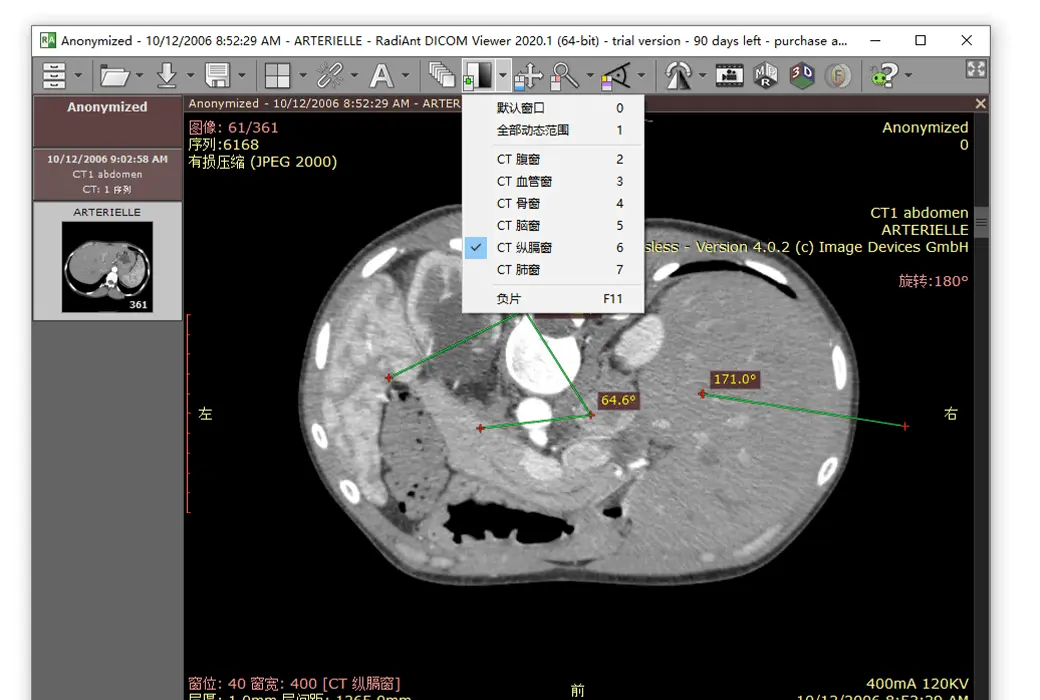
Разработанный для того, чтобы подарить вам уникальный опыт: интуитивно понятный интерфейс и непревзойденная производительность, ваше впечатление будет просто потрясающим!
Браузер DICOM для пациентских CD/DVD
Каково это — бесконечно ждать, пока откроется CD пациента? Это же просто досадно!
Не заставляет ли вас браузер устанавливать дополнительные программы перед тем, как вы сможете посмотреть изображения?
Попробуйте автоматическую загрузку пакета RadiAnt DICOM Viewer! Это действительно быстро, и программное обеспечение для CD/DVD не требует установки на Windows XP SP3, Vista, Windows 7, Windows 8, Windows 8.1 и Windows 10, а также не требует установки никакого дополнительного ПО (например, .NET, Java).
Если операционная система пользователя позволяет, 64-битная версия открывает файлы более эффективно. На старых машинах используется 32-битная версия. Этот носитель увеличивает объем данных всего на 6 МБ.
После запуска программы отображается логотип, который полностью настраивается и может использоваться в информации для клиентов вашей компании.
Официальный сайт:https://www.radiantviewer.com/
Центр загрузки:https://radiant-dicom-viewer.apsgo.cn
Резервная загрузка:N/A
Время отгрузки:Обработка заказов вручную в режиме онлайн
Запуск платформы:Windows
Язык интерфейса:Поддержка отображения китайского интерфейса, многоязычие необязательно.
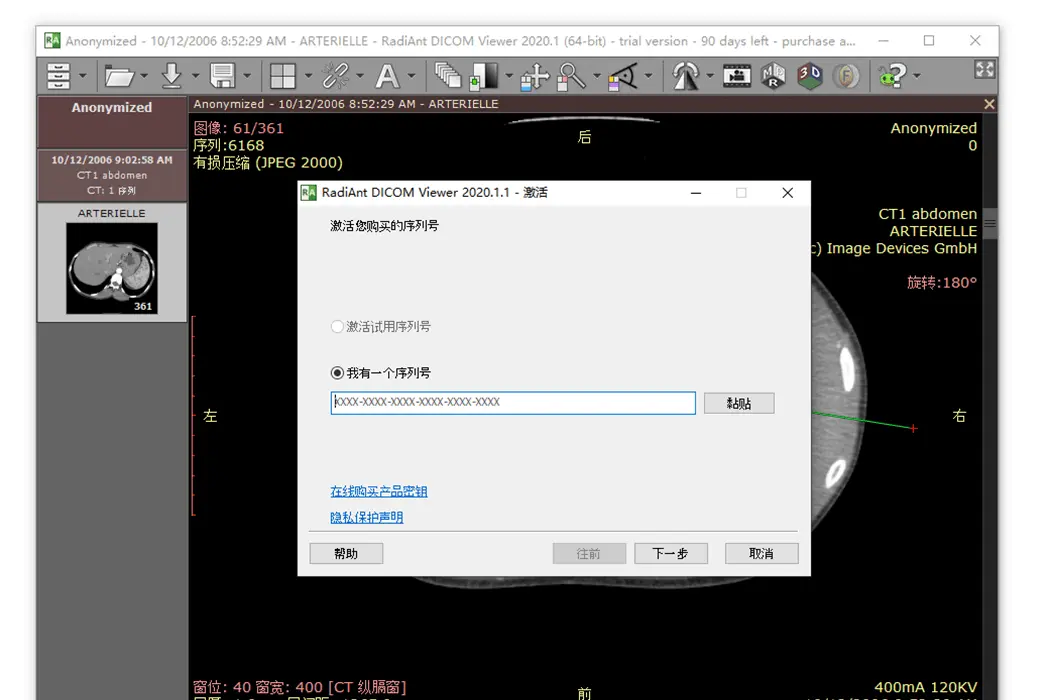
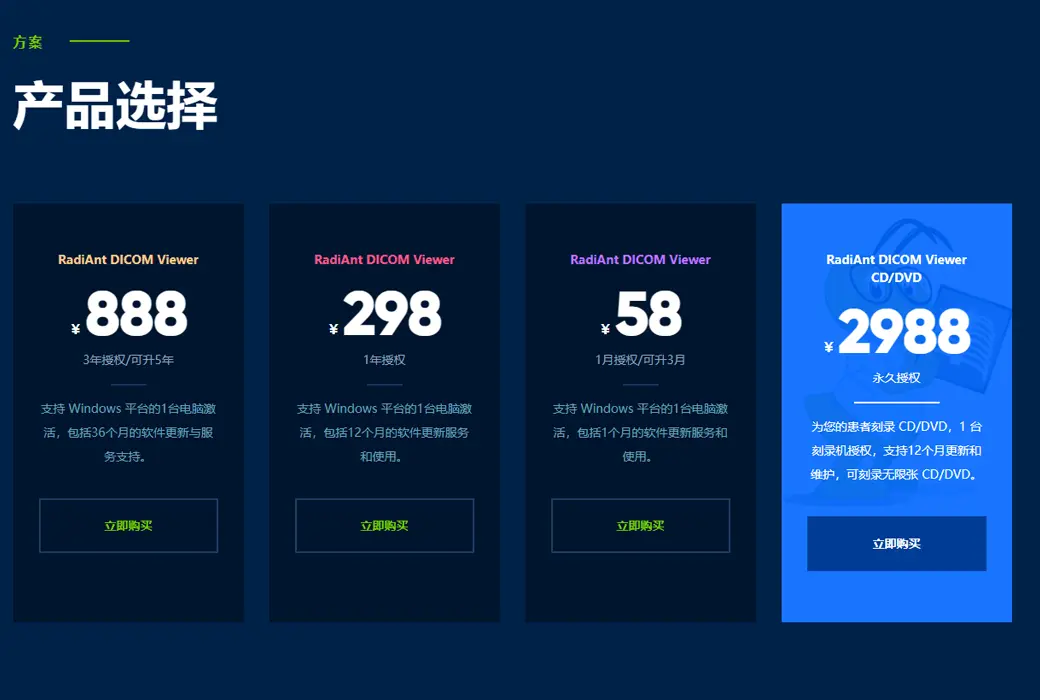
Обновленная информация:пожизненная версия: включает в себя 1 год обновления службы технического обслуживания и обновления, а через 1 год может использоваться только текущая версия. 1 - летняя подписка: использование и обновление в течение 1 года.
Испытание перед покупкой:Бесплатная пробная версия 90 дней.
Как получить товар:После покупки информация об активации отправляется по почте на почтовый ящик при размещении заказа, а соответствующий код активации продукта можно просмотреть в персональном центре, в моем заказе.
Количество оборудования:Можно установить 1 компьютер.
Замена компьютера:Оригинальный компьютер выгружает и удаляет лицензию, и новый компьютер снова активируется регистрационным кодом.
Активировать загрузку:Будет добавлено позднее.
Специальное примечание:Версия CD / DVD: Вы не можете использовать эту лицензию для просмотра изображений, которая представляет собой DVD - диск для пациента, который может просматривать свои собственные изображения без покупки лицензии.

Сотрудничество

Комбинации клавиш RadiAnt DICOM ViewerОкно просмотра 2D - глобальные комбинации клавиш
Ctrl + O
Открыть файл DICOM
Ctrl + Shift + O
Сканирование папки DICOM
Ctrl + Alt + O
Откройте DICOM CD / DVD
Ctrl + F
Поиск и загрузка исследований из PACS местоположения
B
Выберите средство просмотра серии
W
Выберите инструмент настройки ширины окна / положения окна (яркость / контраст)
M
Выберите инструмент для выравнивания изображений
Z
Выберите инструмент масштабирования изображений
L
Выберите инструмент для измерения длины
E
Выберите эллиптический инструмент
G
Выберите закрытый многоугольник
O
Выберите открытый многоугольник
A
Инструменты для измерения угла
C
Выберите инструмент для измерения угла Cobb
D
Выберите инструмент измерения отклонения
Y
Выберите стрелку
P
Выберите инструмент для рисования
Ctrl + Shift + E
Инструмент кривой времени - интенсивности
Ctrl + Shift + Plus (+)
Увеличить размер шрифта ROI
Ctrl + Shift + Minus (-)
Уменьшить размер шрифта ROI
F12
Показать заметки
Shift + F12
Заменить все данные пациентов
Ctrl + F12
Переключить перекрестные ссылки
Ctrl + Shift + F12
Переключение покрытия DICOM
F5
Переключить режим синхронизации серии
F
Переключить режим полного экрана / окна
Shift + Alt + Enter
Переключить режим без помех
Ctrl + Alt + F3
Видимость панели инструментов и строки состояния
Ctrl + Alt + F2
Видимость панели предварительного просмотра
Ctrl + E
Экспорт в окно JPEG / BMP / WMV
F4
Откройте несколько серий.
Shift + F4
Закрыть все панели
F1
Показать онлайн помощь
F8
Открыть базу данных по умолчанию
Ctrl + F8
Создание новой базы данных
Shift + F8
Открыть существующую базу данных
Ctrl + N
Открыть новое окно
Ctrl + Shift + N
Копировать окно
Ctrl + Alt + F4
Выход из RadiAnt
-------------------------------------------------------------------
Окно 2D для просмотра - Локальные комбинации клавиш (отправляется на активную панель)
-------------------------------------------------------------------
Tab
Активировать следующую панель
Shift + Tab
Активировать предыдущую панель
Ctrl + F4
Закрыть активную панель
Ctrl + M
Активная панель максимизации / восстановления
Стрелка левая
Показать предыдущую серию
Стрелка справа
Показать следующую серию
Home
Показать первую серию
End
Показать последнюю серию
Стрела вверх
Перейти к предыдущему изображению
Стрелка вниз
Перейти к следующему изображению
Page Up
Пропустить 10 изображений вперед
Page Down
Пропустить 10 изображений назад
Ctrl + Стрелка
Переместить изображение
Ctrl + Plus (+)
Увеличить
Ctrl + Minus (-)
Уменьшить
Ctrl + 0
Адаптировать изображение к панели
Ctrl + 1
Настройка масштабирования 100% (1 пиксель изображения = 1 пиксель экрана)
Ctrl + 2
Изменить масштаб до 200%
Ctrl + 3
Увеличить размер до 400%
Ctrl + 4
Увеличить размер до 800%
0
Ширина окна по умолчанию / расположение окна (яркость / контраст)
1
Полная динамическая яркость / контрастность
2
Вторая предустановка ширины окна / положения окна (изображение брюшной полости КТ)
3
3 - я предустановка ширины окна / положения окна (ангиография изображений КТ)
4
4 - я предустановка ширины окна / положения окна (скелет КТ - изображения)
5
5 - я предустановка ширины окна / положения окна (CT - изображение мозга)
6
6 - я предустановка ширины окна / положения окна (CT изображение грудной клетки)
7
7 - я предустановка ширины окна / положения окна (изображение легких КТ)
8
Восьмое окно по умолчанию
9
9 - е окно по умолчанию
Ctrl + F11
Настройка ширины окна / расположения окна
F11
Обратное изображение
Space
Режим начала / остановки фильма
Ctrl + C
Копировать выбранный ROI
Копировать отображаемые изображения в буфер обмена
Ctrl + Shift + C
Копировать все ROI в изображении
Ctrl + V
Вставить ROI
Ctrl + Shift + D
Копирование ROI в соответствующей серии
Shift + Alt + D
Копирование ROI во всех изображениях серии
Del
Удалить выделенный ROI
Shift + Del
Удалить ROI из всех видимых изображений
Ctrl + Del
Удалить все ROI в изображении
Ctrl + Shift + Del
Удалить все ROI в серии
Esc
Отменить выбор ROI
Alt + F12
Переключить видимость ROI
Ctrl + [
Поверните изображение на 90 градусов против часовой стрелки
Ctrl + ]
Поверните изображение на 90 градусов по часовой стрелке
Ctrl + Shift + [
Повернуть горизонтально
Ctrl + Shift + ]
Вертикальный поворот
*Ctrl + Shift + *
Очистить преобразование
Ctrl + I
Следующий Фильтр изображений
Ctrl + Shift + I
Предыдущий Фильтр изображений
I
Следующий фильтр
Shift + I
Отключить фильтр
Ctrl + Alt + 1
Коронарная многопланарная реконструкция (MPR)
Ctrl + Alt + 2
Вертикальная многопланарная реконструкция (MPR)
Ctrl + Alt + 3
Осевая многопланарная реконструкция (MPR)
F3
3D - объемный рендеринг
Ctrl + Alt + F
Переключить слияние изображений
/
Переключить затмение
Shift + M
Выберите ручной инструмент для смещения пикселей
Ctrl + M
Выберите инструмент для автоматического смещения пикселей
Shift + /
Использовать текущее изображение в качестве маски
Ctrl + Shift + /
Сбросить маску
Ctrl + Alt + /
Маска разделения
.
Магическая маска
Ctrl + Alt + T
Показывать метки DICOM для изображений
Ctrl + F5
Разделить серию
Shift
При рисовании эллипса нажмите, чтобы сделать эллипс круглым, при рисовании отрезка нажмите, чтобы сделать отрезок горизонтальным или вертикальным
Ctrl
Нажмите при рисовании эллипса, чтобы показать пиксели, которые фактически используются для вычислений (только в увеличенном изображении)
Enter
Открыть отображаемый документ структурированного отчета (SR) во внутреннем HTML - браузере
Открыть отображаемое видео MPEG2 / 4 во внешнем медиаплеере
Открыть отображаемый PDF во внешнем браузере
Ctrl + Enter
Открыть отображаемый документ структурированного отчета (SR) во внешнем HTML - браузере
Локальное окно архива
Ctrl + Shift + O
Импорт папки DICOM
Ctrl + O
Импорт файлов DICOM
Ctrl + Alt + O
Импорт диска DICOM на CD / DVD
Ctrl + F
Поиск и импорт исследований с сервера PACS
Ctrl + E
Экспорт выбранных исследований / серий
Del
Удалить выбранные исследования / серии
K
Добавить ключевые слова для выбранного исследования
Enter
Открыть выбранное исследование в активном окне
Ctrl + Enter
Открыть выбранное исследование в новом окне
Shift + Enter
Добавить выбранное исследование в активное окно
Ctrl + Shift + Enter
Открыть выбранное исследование в отдельном окне
Ctrl + F8
Создание новой базы данных
Shift + F8
Открыть существующую базу данных
Ctrl + N
Открыть новое окно просмотра
Alt + F
Скрининговые исследования
F2
Циклический вид (исследование / серия / изображение)
Окно 3D - объемного рендеринга
Стрелка слева / справа
Объем вращения вокруг оси Y
Стрела вверх / вниз
Объем вращения вокруг оси X
< / >
Объем вращения вокруг оси Z (прокрутка)
Ctrl + Стрелка
Переместить изображение
Ctrl + Plus (+)
Увеличить
Ctrl + Minus (-)
Уменьшить
Ctrl + 0
Адаптировать объем к панели
0
Ширина окна по умолчанию / расположение окна (цвет / прозрачность)
Ctrl + S
Переключить тень
Ctrl + R
Сбросить сцену
Ctrl + Alt + 0
Восстановление объема
R
Выберите 3D вращающийся инструмент
T
Выберите инструмент прокрутки
W
Выберите инструмент настройки ширины окна / положения окна (цвет / прозрачность)
Ctrl + F11
Настройка ширины окна / расположения окна
M
Выберите инструмент для переноса изображений
Z
Выберите инструмент масштабирования изображений
S
Выберите скальпель
Ctrl + Z
Отменить операцию скальпеля
Ctrl + Y
Повторить операцию скальпеля
Ctrl + Shift + Alt + Z
Очистить историю скальпеля
L
Выберите инструмент для измерения длины
Y
Выберите стрелку
1
Вид спереди
2
Задний вид
3
Вид слева
4
Вид справа
5
Вид сверху
6
Вид снизу
Ctrl + C
Копировать отображаемые изображения в буфер обмена
Ctrl + E
Сохранить изображение в файл JPEG
F2
Создание быстрого видео
Ctrl + F2
Создание видео высокого уровня
Del
Удалить выделенный ROI
Вырезать внутреннюю область
Enter
Вырезать внешнюю область
Esc
Отменить выбор ROI
Очистить область
F12
Переключить комментарий / направление куба
F
Переключить режим полного экрана / окна
Ctrl + Alt + F3
Видимость панели инструментов
F3
Показать 3D снимок
K
Снимать 3D снимок
]
Следующий 3D снимок.
[
Последний 3D снимок.
Ctrl + F3
Загрузка 3D - снимков из файла
Shift + F3
Сохранить 3D фотографии в файл
Окно 3D MPR
Стрелка слева / справа
Вид вращения вокруг оси Z (прокрутка)
Стрела вверх / вниз
Просмотр переднего и заднего направлений объема
Alt + Стрела вверх / вниз
Повернуть плоскость изображения вокруг оси X
Alt + стрелка слева / справа
Повернуть плоскость изображения вокруг оси Y
Ctrl + Стрелка
Переместить изображение
Ctrl + Plus (+)
Увеличить
Ctrl + Minus (-)
Уменьшить
Ctrl + 0
Окно заполнения
0
Ширина окна по умолчанию / расположение окна (цвет / прозрачность)
Ctrl + F11
Настройка ширины окна / расположения окна
F11
Обратное изображение
Ctrl + R
Сбросить вид
B
Выберите средство просмотра
R
Выберите 3D вращающийся инструмент
T
Выберите инструмент прокрутки
W
Выберите инструмент для настройки ширины окна / положения окна
M
Выберите инструмент для переноса изображений
Z
Выберите инструмент масштабирования изображений
L
Выберите инструмент для измерения длины
E
Выберите эллиптический инструмент
G
Выберите закрытый многоугольник
O
Выберите открытый многоугольник
A
Инструменты для измерения угла
Y
Выберите стрелку
H
Выберите инструмент для измерения толщины
Plus (+)
Увеличить толщину
Minus (-)
Уменьшить толщину
F2
Переключить режим рендеринга
F3
Видимость переключения оси координат
Ctrl + F3
Посреди всех координат
F4
Следующая схема просмотра
Tab
Активировать следующий вид
Shift + Tab
Активировать предыдущее окно
Ctrl + C
Копировать изображение в буфер обмена
Shift + C
Копировать все изображения в буфер обмена
Ctrl + E
Сохранить изображение в файл JPEG
Shift + E
Сохранить все изображения в файл JPEG
Del
Удалить выделенный ROI
Enter
Максимализация / восстановление активного вида
Esc
Отменить выбор ROI
F
Переключить режим полного экрана / окна
Ctrl + Alt + F3
Видимость панели инструментов
Окно поиска PACS
Enter
Загрузить выбранные исследования в окно активного просмотра (очистить ранее открытые исследования)
Shift + Enter
Добавить выбранное исследование в окно просмотра событий
Ctrl + Enter
Загрузить выбранное исследование в новое окно просмотра
Ctrl + Shift + Enter
Загрузить выбранное исследование и показать его в отдельном окне
Ctrl + P
Найти все исследования для выбранных пациентов
Ctrl + Del
Отменить все действия загрузки и поиска
Ctrl + O
Настройка PACS
Ctrl + L
Показывать список активных и завершенных загрузок, а также подробные статистические данные и сообщения о состоянии
Ctrl + S
Показать список серий
Ctrl + F5
Обновить список серий
F2 - F12
Использовать сохраненные настройки для выполнения поиска PACS
Окно настройки PACS
Ctrl + Up
Повысить приоритетность выбранных позиций PACS
Ctrl + Down
Уменьшить приоритет выбранной позиции PACS
Del
Удалить выбранную позицию PACS
F2
Проверка местоположения PACS (C - ECHO)
Окно метки DICOM
Ctrl + O
Показывать файлы DICOM в диспетчере ресурсов
Ctrl + C
Копировать выбранную вкладку в буфер обмена
Ctrl + Shift + C
Копировать все вкладки в буфер обмена
Ctrl + Shift + V
Копировать значение метки в буфер обмена
Ctrl + S
Сохранить значение RAW выбранной вкладки в файл
🔗 Ссылка на исходный текст:https://www.radiantviewer.com/dicom-viewer-manual/keyboard_shortcuts.html