Bitte anmelden für besseres Erlebnis
*Bitte innerhalb von{{receiveCouponInfo.expire_at}}Vor Nutzung*
Bitte anmelden für besseres Erlebnis




Aktionsregeln
1、Aktionszeit:{{ info.groupon.start_at }} ~ {{ info.groupon.end_at }}。
1、Aktionszeit:Sofort fertig。
2、Gruppenkauf gültig bis:{{ info.groupon.expire_days * 24 }}Stunde。
3、Gruppenteilnehmer:{{ info.groupon.need_count }}Person。
Gruppenkaufinformationen
1、Ablauf: Beitreten/Starten, bezahlen, Mindestteilnehmer erreichen – Erfolg!
2、Bei Nichterreichen der Mindestteilnehmerzahl wird der Betrag zurückerstattet.
3、Mindestteilnehmer und Zeit variieren je nach Produkt.

Flexibel, einfach und schnell
Entworfen, um Ihnen ein einzigartiges Erlebnis zu bieten, mit einer intuitiven Benutzeroberfläche und unübertroffenen Leistungen, das Sie definitiv begeistern wird!
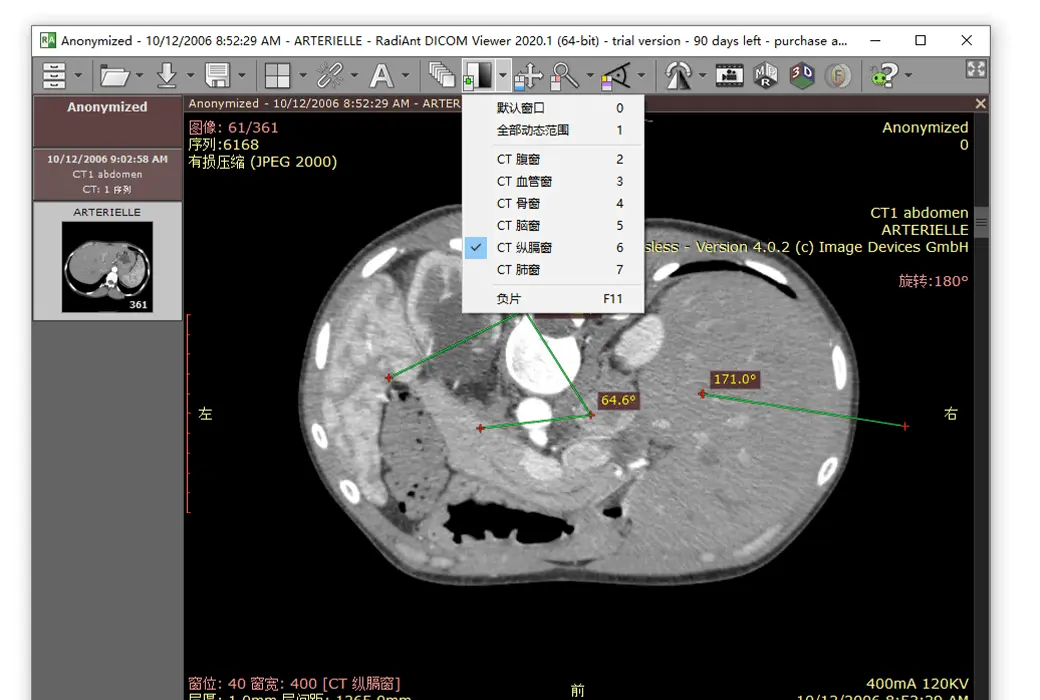
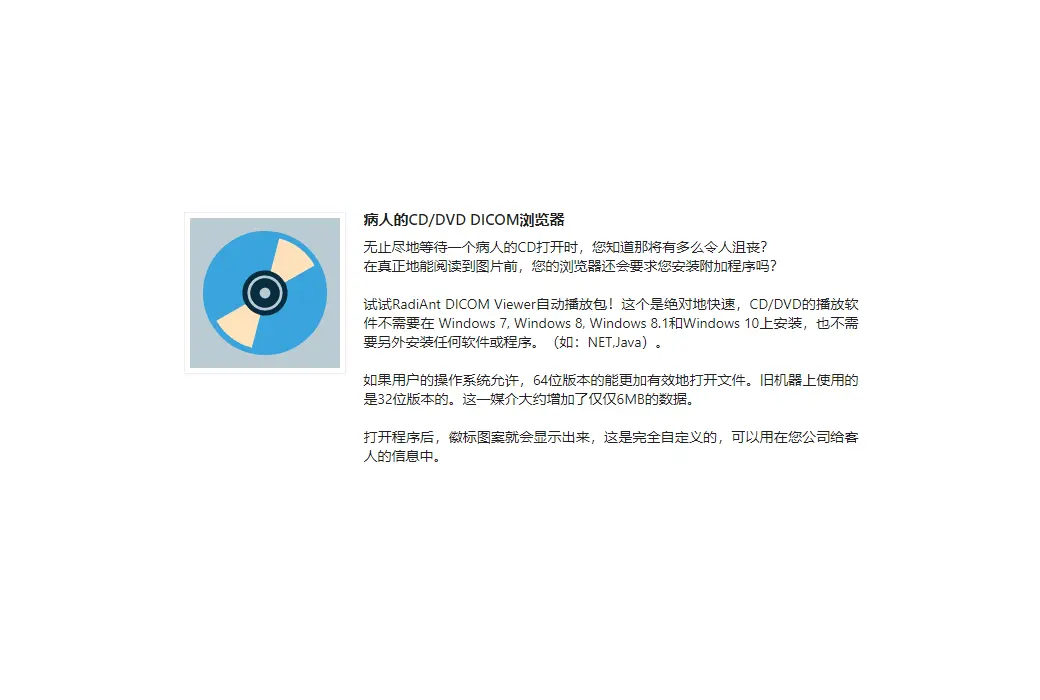
DICOM-Browser für Patienten-CDs/DVDs
Wie frustrierend ist es, endlos auf das Öffnen einer Patienten-CD zu warten?
Wird Ihr Browser Sie vor dem eigentlichen Bildlesen noch nach zusätzlichen Programmen fragen?
Versuchen Sie den RadiAnt DICOM Viewer Auto-Play-Paket! Dieser ist absolut schnell und erfordert keine Installation von CD/DVD-Laufwerkssoftware unter Windows XP SP3, Vista, Windows 7, Windows 8, Windows 8.1 und Windows 10 oder keine zusätzliche Software oder Programme (z.B. .NET, Java).
Falls das Betriebssystem des Benutzers dies zulässt, öffnet die 64-Bit-Version Dateien effizienter. Auf älteren Maschinen wird die 32-Bit-Version verwendet. Diese Medium erhöht die Datenmenge lediglich um etwa 6 MB.
Nach dem Öffnen des Programms wird das Logo angezeigt, das vollständig anpassbar ist und in der Unternehmenskommunikation mit Kunden verwendet werden kann.
Offizielle Website:https://www.radiantviewer.com/
Downloadzentrum:https://radiant-dicom-viewer.apsgo.cn
Ersatz-Download:N/A
Lieferzeit:Manuelle Online-Bearbeitung von Bestellungen
Betriebsplattform:Windows
Schnittstellensprache:Unterstützung für chinesische Schnittstelle, mehrere Sprachen sind verfügbar.
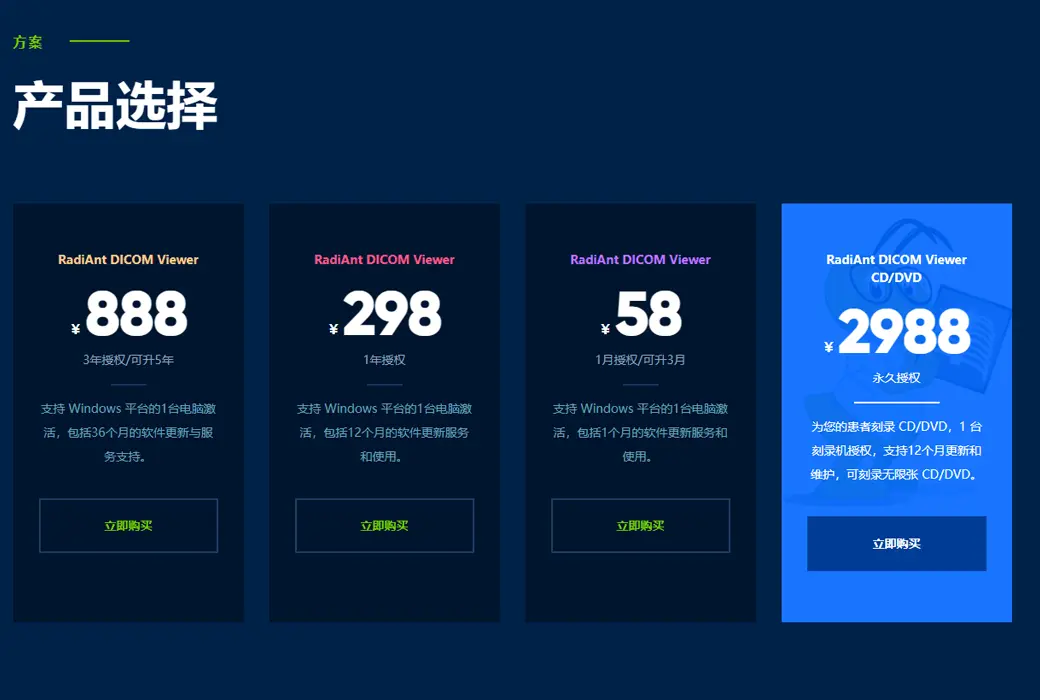
Aktualisierung:Lifetime Edition: beinhaltet ein 1-jähriges Upgrade und Wartungsupdates, nach einem Jahr ist nur die aktuelle Version verfügbar. 1-Jahres-Abonnement: Nutzung und Aktualisierung innerhalb eines Jahres.
Testen Sie vor dem Kauf:Kostenlose Testversion für 90 Tage.
Wie wir die Ware erhalten:Nach dem Kauf werden die Aktivierungsinformationen per E-Mail an das Postfach der Bestellung gesendet und Sie können den entsprechenden Produktaktivierungscode im persönlichen Center, Meine Bestellung, ansehen.
Anzahl der Geräte:Ein Computer kann installiert werden.
Computer ersetzen:Der ursprüngliche Computer deinstalliert und entfernt die Autorisierung, der neue Computer wird erneut mit dem Registrierungscode aktiviert.
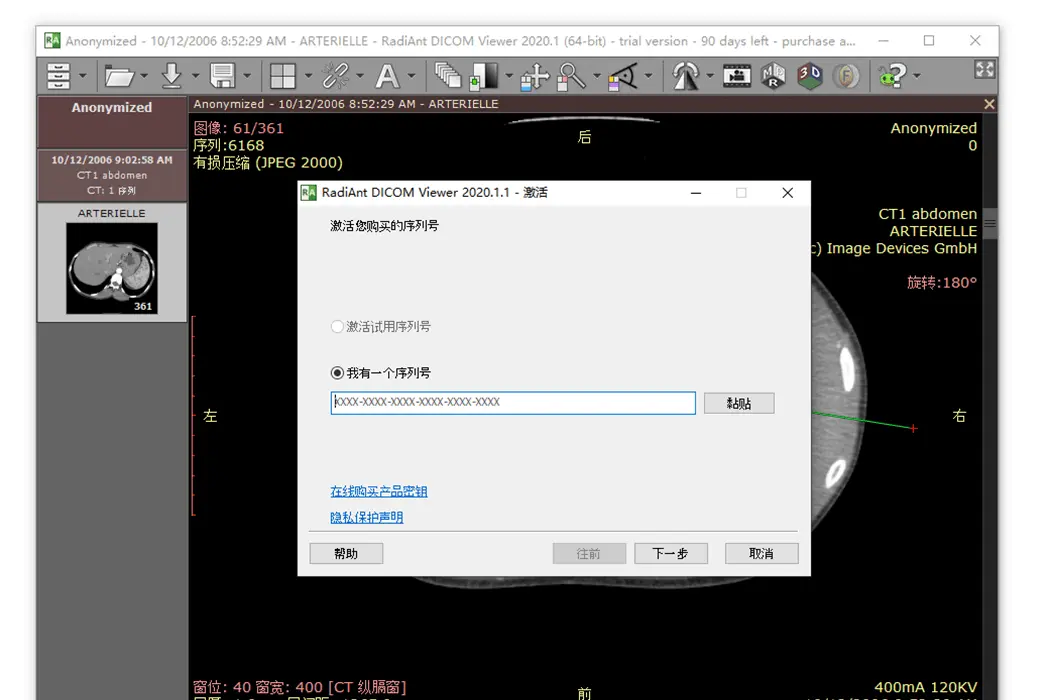
Aktivierung:Zu hinzufügen.
Besondere Hinweise:CD/DVD-Version: Diese Lizenz ist eine DVD für den Patienten, so dass der Patient seine Bilder sehen kann, ohne eine Lizenz zu kaufen.
Referenzen:https://www.radiantviewer.com/products/

Kooperationsanfrage

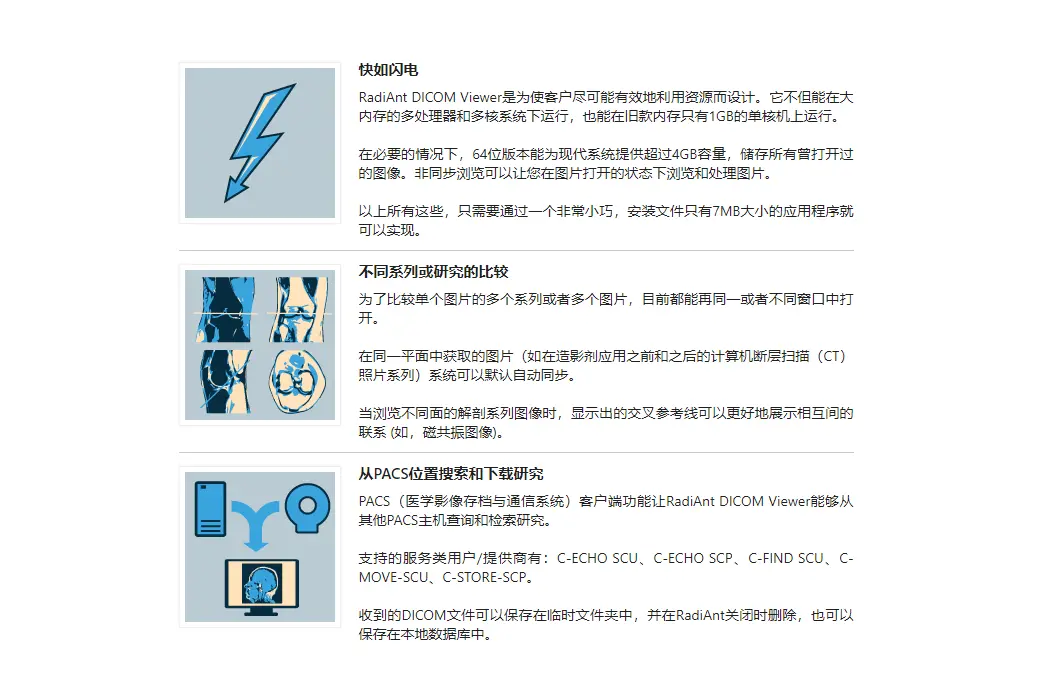
Mit dem RadiAnt DICOM Viewer PACS-Client können Sie Forschungen vom PACS-Host (Bildarchiv und Kommunikationssystem) suchen und herunterladen.
Bevor Sie beginnen, müssen Sie sicherstellen, dass Ihr PACS-Server und RadiAnt richtig konfiguriert sind. Die Konfigurationsanweisungen finden Sie im erweiterten Abschnitt dieses Handbuchs. Manchmal kann der Konfigurationsprozess ohne den technischen Support des PACS-Serveranbieters sehr kompliziert oder sogar unmöglich sein.
Doppelklicken Sie auf das Desktop-Symbol des RadiAnt DICOM Viewer und starten Sie den RadiAnt DICOM Viewer.

2. Klicken Sie auf die Schaltfläche "Herunterladen" in der Werkzeugleiste des Hauptfensters oder drücken Sie Strg + F.

Wenn Sie den PACS-Host noch nicht konfiguriert haben, werden Sie eine Meldung angezeigt, in der Sie aufgefordert werden, einen neuen PACS-Host hinzuzufügen.

4. Nachdem die Konfiguration abgeschlossen ist, sehen Sie das PACS-Suchfenster.

Wählen Sie den PACS-Standort, den Modus und den Datumsbereich aus.


Sie können ein Standarddatum, ein bestimmtes Datum oder ein bestimmtes Anfang- und Enddatum auswählen – wählen Sie einfach benutzerdefiniertes Datum oder benutzerdefinierte Datumsbereiche aus.


6. Sie können eine der folgenden Haupttypen von Suchfeldern auswählen: Patientennamen, Patienten-ID, Eintragsnummer, Studienbeschreibung, Referrer, Executing Doctor, Reading Doctor, Institutionsname. Geben Sie Text in das Feld ein, drücken Sie dann die Eingabe oder klicken Sie auf die Schaltfläche Suchen.


Ein benutzerdefiniertes Hauptsuchfeld kann in die Datei options.xml hinzugefügt werden.
7. Häufig verwendete Suchparameter können als Suche-Voreinstellungen gespeichert werden, so dass Sie schnell über das Dropdown-Menü neben der Schaltfläche "Suchen" oder über Tastenkombinationen auf sie zugreifen können.

8. Die Ergebnisse vom Server werden in der Liste angezeigt. Die Anzahl der gefundenen Studien wird in der unteren linken Ecke angezeigt. Wählen Sie die Studie aus der Liste aus, die Sie herunterladen möchten, und klicken Sie auf die Schaltfläche Herunterladen oder drücken Sie die Eingabetaste. Sie können auch doppelklicken, um den Download-Prozess zu beginnen. Sobald die untersuchten Bilder in der Vorschauleiste der Serie erscheinen, können Sie diese Bilder durchsuchen.

9. Die Statusleiste zeigt die Anzahl der empfangenen Dateien, die Übertragungsgeschwindigkeit, die verwendete Zeit und die voraussichtliche Fertigstellungszeit an.

Standardmäßig wird die Studie in das Fenster des aktiven Viewers heruntergeladen (wenn eine andere Studie zuvor in diesem Fenster geöffnet wurde, wird sie geschlossen). Weitere Download-Modi sind im Popup-Menü verfügbar, das angezeigt wird, wenn Sie mit der rechten Maustaste auf die ausgewählte Studie klicken. Klicken Sie auf Hinzufügen zu aktivem Fenster oder drücken Sie Umschalt + Eingabe, um die Forschung in das aktive Fenster herunterzuladen, ohne die frühere Forschung zu löschen. Klicken Sie auf Download to new window oder drücken Sie Ctrl + Enter, um ein neues Fenster zu öffnen und die Forschung in dieses Fenster herunterzuladen. Klicken Sie auf Download, um das Fenster zu trennen, oder verwenden Sie die Verknüpfung Strg + Umschalt + Eingabe, um jede ausgewählte Studie in ein neues Fenster herunterzuladen.

Sie können alle Studien des ausgewählten Patienten (d.h. Studien mit dem gleichen Feld Patient-ID) durchsuchen, indem Sie auf Find all studies of this patient im Popup-Menü klicken oder Ctrl + P drücken.

Sie können den Downloadvorgang jederzeit stoppen, indem Sie auf das Stop-Symbol klicken oder die Verknüpfung Ctrl + Del verwenden.

Um das Suchfeld zurückzusetzen, klicken Sie auf die Schaltfläche Löschen.

Drücken Sie das Info-Symbol oder verwenden Sie die Verknüpfung Strg + L, um eine Liste der aktiven und abgeschlossenen Downloads sowie detaillierte Statistiken und Statusmeldungen anzuzeigen.

Herunterladen bestimmter Serien
Klicken Sie auf die Schaltfläche Show series oder drücken Sie Ctrl + S, um die Serienliste im PACS-Suchfenster anzuzeigen.

Ab sofort wird die Sequenzliste jedes Mal aktualisiert, wenn eine Studie ausgewählt wird.

Die Sequenzliste kann auch durch Drücken der Taste F5 aktualisiert werden.
Wenn Sie die gesamte Studie nicht benötigen, können Sie eine einzelne Sequenz auswählen, um den Download zu beschleunigen.

Anzeigen von Push-Studien
Standardmäßig werden unerwünschte (nicht ausdrücklich über das PACS-Suchfenster angeforderte) Studien, die von anderen PACS-Standorten erhalten werden, in der standardmäßigen lokalen Datenbank gespeichert.
Wenn Sie Ihre Studien von anderen PACS-Standorten an RadiAnt schicken und sofort im Viewer-Fenster anzeigen möchten, müssen Sie die Option Accept push studies aktivieren.

Diese Option kann nur in einem Viewer-Fenster auf einmal aktiviert und zurückgesetzt werden, nachdem das Programm geschlossen und erneut geöffnet wurde.
Sie können diese Option dauerhaft aktivieren, indem Sie die Datei options.xml bearbeiten.
————————————————