Bitte anmelden für besseres Erlebnis
*Bitte innerhalb von{{receiveCouponInfo.expire_at}}Vor Nutzung*
Bitte anmelden für besseres Erlebnis





Aktionsregeln
1、Aktionszeit:{{ info.groupon.start_at }} ~ {{ info.groupon.end_at }}。
1、Aktionszeit:Sofort fertig。
2、Gruppenkauf gültig bis:{{ info.groupon.expire_days * 24 }}Stunde。
3、Gruppenteilnehmer:{{ info.groupon.need_count }}Person。
Gruppenkaufinformationen
1、Ablauf: Beitreten/Starten, bezahlen, Mindestteilnehmer erreichen – Erfolg!
2、Bei Nichterreichen der Mindestteilnehmerzahl wird der Betrag zurückerstattet.
3、Mindestteilnehmer und Zeit variieren je nach Produkt.

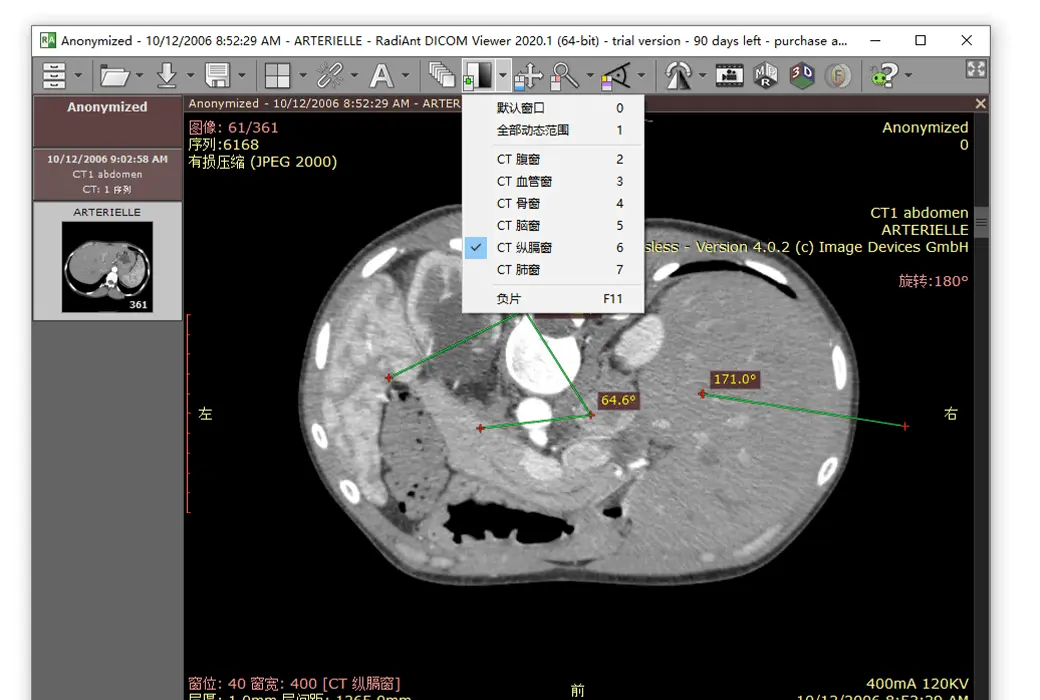
Flexibel, einfach und schnell
Entworfen, um Ihnen ein einzigartiges Erlebnis zu bieten, mit einer intuitiven Benutzeroberfläche und unübertroffenen Leistungen, das Sie definitiv begeistern wird!
DICOM-Browser für Patienten-CDs/DVDs
Wie frustrierend ist es, endlos auf das Öffnen einer Patienten-CD zu warten?
Wird Ihr Browser Sie vor dem eigentlichen Bildlesen noch nach zusätzlichen Programmen fragen?
Versuchen Sie den RadiAnt DICOM Viewer Auto-Play-Paket! Dieser ist absolut schnell und erfordert keine Installation von CD/DVD-Laufwerkssoftware unter Windows XP SP3, Vista, Windows 7, Windows 8, Windows 8.1 und Windows 10 oder keine zusätzliche Software oder Programme (z.B. .NET, Java).
Falls das Betriebssystem des Benutzers dies zulässt, öffnet die 64-Bit-Version Dateien effizienter. Auf älteren Maschinen wird die 32-Bit-Version verwendet. Diese Medium erhöht die Datenmenge lediglich um etwa 6 MB.
Nach dem Öffnen des Programms wird das Logo angezeigt, das vollständig anpassbar ist und in der Unternehmenskommunikation mit Kunden verwendet werden kann.
Offizielle Website:https://www.radiantviewer.com/
Downloadzentrum:https://radiant-dicom-viewer.apsgo.cn
Ersatz-Download:N/A
Lieferzeit:Manuelle Online-Bearbeitung von Bestellungen
Betriebsplattform:Windows
Schnittstellensprache:Unterstützung für chinesische Schnittstelle, mehrere Sprachen sind verfügbar.
Aktualisierung:Lifetime Edition: beinhaltet ein 1-jähriges Upgrade und Wartungsupdates, nach einem Jahr ist nur die aktuelle Version verfügbar. 1-Jahres-Abonnement: Nutzung und Aktualisierung innerhalb eines Jahres.
Testen Sie vor dem Kauf:Kostenlose Testversion für 90 Tage.
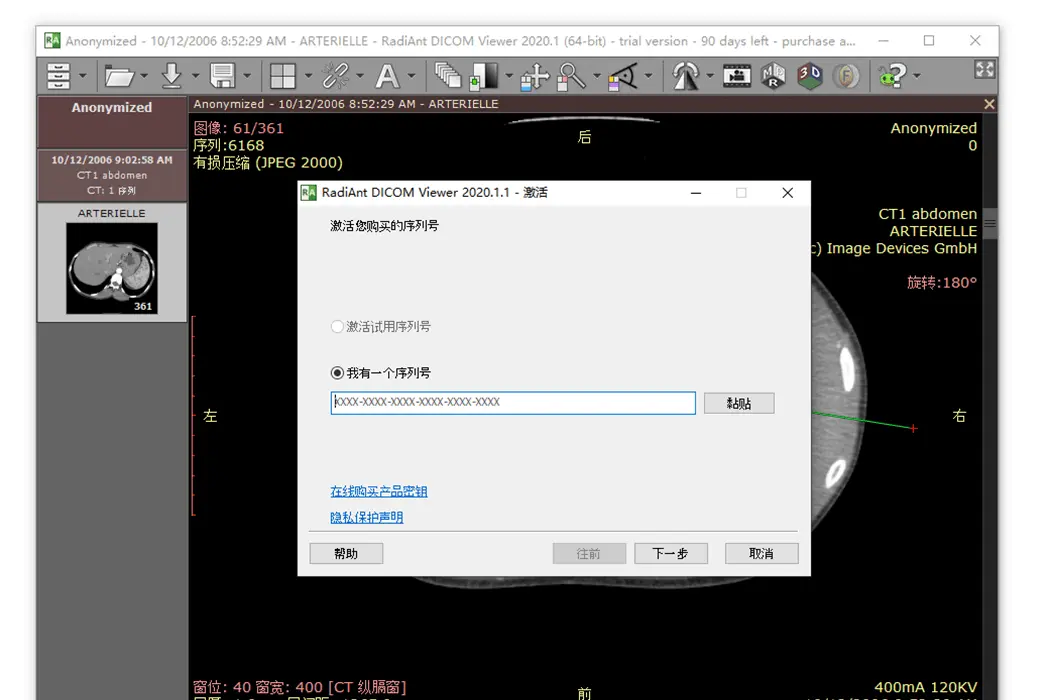
Wie wir die Ware erhalten:Nach dem Kauf werden die Aktivierungsinformationen per E-Mail an das Postfach der Bestellung gesendet und Sie können den entsprechenden Produktaktivierungscode im persönlichen Center, Meine Bestellung, ansehen.
Anzahl der Geräte:Ein Computer kann installiert werden.
Computer ersetzen:Der ursprüngliche Computer deinstalliert und entfernt die Autorisierung, der neue Computer wird erneut mit dem Registrierungscode aktiviert.
Aktivierung:Zu hinzufügen.
Besondere Hinweise:CD/DVD-Version: Diese Lizenz ist eine DVD für den Patienten, so dass der Patient seine Bilder sehen kann, ohne eine Lizenz zu kaufen.
Referenzen:https://www.radiantviewer.com/products/

Kooperationsanfrage

radiantviewer.exe
-f
DICOM Datei öffnenradiantviewer.exe -f “file1” “file2” “file3”)
-fl
Öffnen Sie die in der Textdatei aufgeführten DICOM-Dateien mit einem Dateipfad pro Zeile (radiantviewer.exe -fl “filelist.txt”)
-d
Öffnen einer DICOM-Datei im Ordner (radiantviewer.exe -d “folder1” “folder2” “folder3”)
Dieser Parameter definiert, wenn er in Verbindung mit einer CD/DVD-Autostart-Version verwendet wird, nur den bestimmten Ordner auf dem CD/DVD-Medium, der gescannt werden soll.
-b
Der ausgedehnte Unterordnerbaum wird nach dem Starten des RadiAnt DICOM Viewers angezeigt (radiantviewer.exe -b “rootfolder”)
-cl
Schließen aller anderen geöffneten Fenster im RadiAnt DICOM Viewer (radiantviewer.exe -cl)
-pstv
Starten Sie mit dem Herunterladen von Studien, die mit bestimmten DICOM-Tag-/Wertpaaren übereinstimmen (radiantviewer.exe -pstv 00080050 "ACCESSION-NUMBER" oder radiantviewer.exe -pstv 0020000D "STUDYUID")
-paet
Starten Sie eine Download-Studie von einem bestimmten PACS-Host und übereinstimmen Sie mit AE-Titeln (radiantviewer.exe -paet MYPACSAETITLE -pstv 00100020 “PATIENTID”)
-wp
Position und Größe des Hauptfensters festlegen (radiantviewer.exe -wp X Y W H F)
X, Y - Position, W, H - Größe, F - Logo (1 - W&H gibt die Größe des Clientbereichs an, 2 - Anzeige des Betrachters im Vollbildmodus)
-sp
Standardeinstellungen für die Bildschirmteilung festlegen (radiantviewer.exe -sp colnum rownum)
-sf
Ausblenden bestimmter Schnittstellenelemente (radiantviewer.exe -sf F)
F - Kennzeichen (hidetoolbar = 0x0001, hideseriesbar = 0x0002, hidstatusbar = 0x0004)
-tg
Exportieren von DICOM-Metadaten in eine Textdatei (radiantviewer.exe -d “folder_in” -tg “folder_out”)
FILENAME
DICOM Datei öffnenradiantviewer.exe “file1”)
FOLDERNAME
Öffnen Sie den DICOM-Ordner (radiantviewer.exe “folder1”)
ZIPARCHIVE.zip
Öffnen des DICOM-Pakets (radiantviewer.exe “samplearchive.zip”)
DATABASE.rdvdb
Öffnen Sie die RadiAnt-Datenbank (radiantviewer.exe "mycases.rdvdb")
radcmd.exe
-activateonline
Automatische Aktivierung des RadiAnt DICOM Viewers mit der Seriennummer (radcmd.exe -activateonline SERIALNUMBER)
-reqcode
Erhalten Sie den Anforderungscode für die manuelle Aktivierung (radcmd.exe -reqcode)
-activate
Aktivieren Sie den RadiAnt DICOM Viewer mit dem von dem manuellen Aktivierungsdienst generierten Code (radcmd.exe -activate ACTIVATION_CODE)
-deactivate
Melden Sie sich von der Installation des RadiAnt DICOM Viewers ab und erhalten Sie den Code, den Sie benötigen, um sich manuell vom Service abzumelden (radcmd.exe -deactivate)
🔗 Quellenlink:https://www.radiantviewer.com/dicom-viewer-manual/command-line_arguments.html