ABBYY
Winstep
TreeSize
WinRAR
GoodSync
MathType
ABBYY
ログインで機能制限解除
*までに{{receiveCouponInfo.expire_at}}までに利用*
ログインで機能制限解除




キャンペーンルール
1、開催期間:{{ info.groupon.start_at }} ~ {{ info.groupon.end_at }}。
1、開催期間:売り切れ次第終了。
2、有効期限:{{ info.groupon.expire_days * 24 }}時間。
3、必要人数:{{ info.groupon.need_count }}人。
グループ購入のご案内
1、グループ購入フロー:参加/主催→支払い→規定人数達成で成立
2、規定人数に満たない場合、グループ購入は不成立(支払額全額返金)
3、商品毎に必要人数・期間が異なります(詳細は各商品ページで確認)

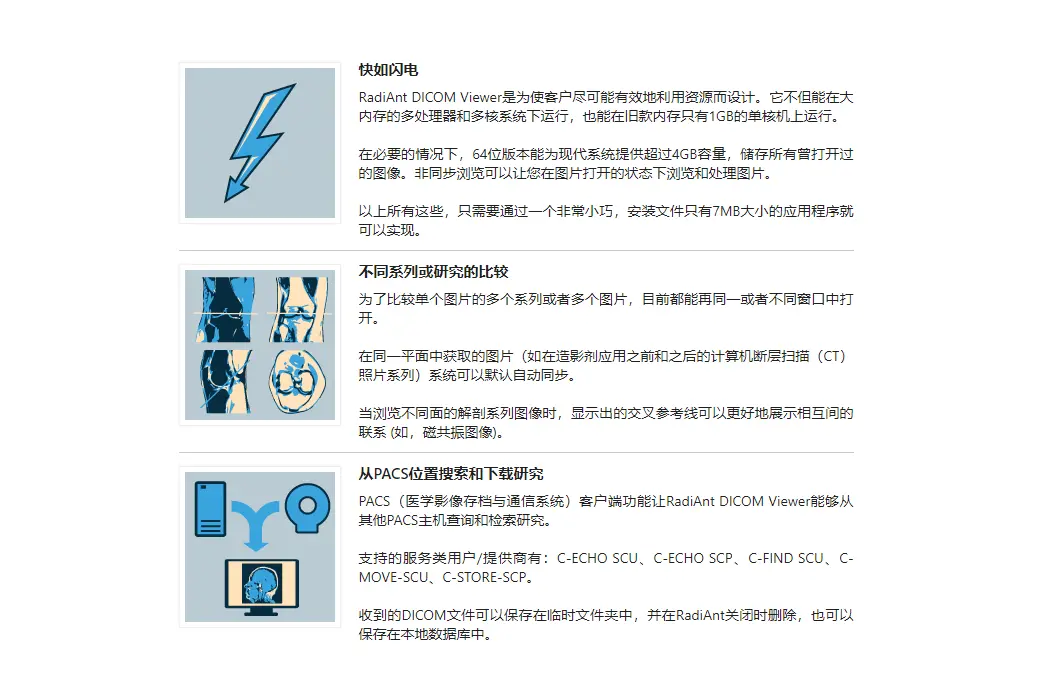
柔軟、シンプル、迅速
ユニークな体験を提供するための設計で、直感的なインターフェースと比類のないパフォーマンスで、あなたの体験は間違いなく最高に満足間違いなし!
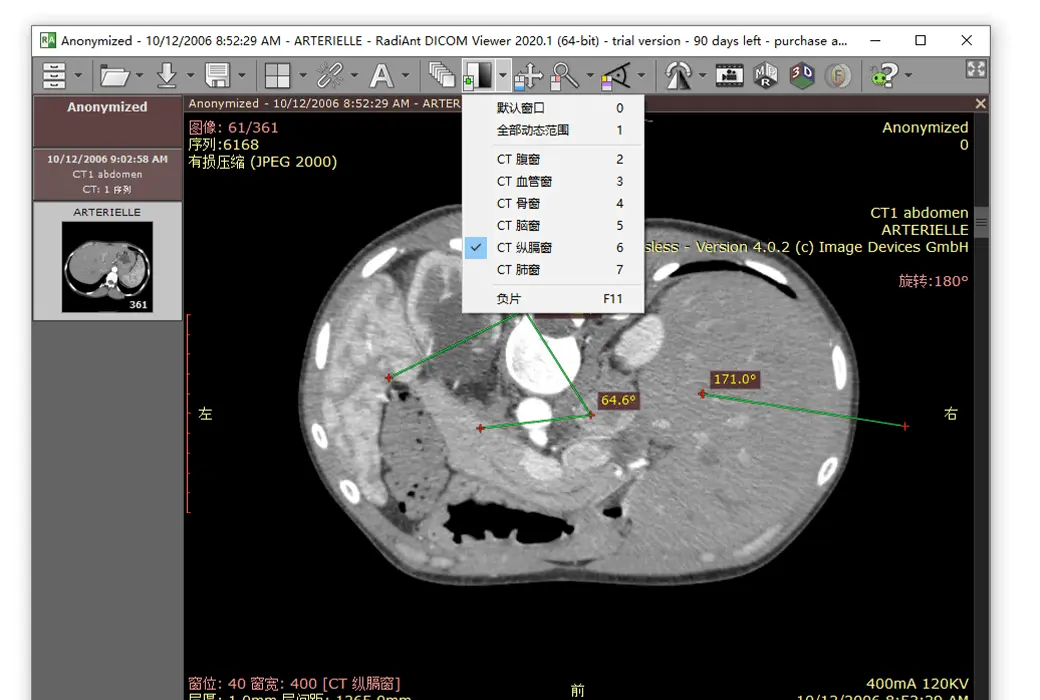
患者のCD/DVD DICOMブラウザ
患者のCDを開くのを無限に待っているとき、それがどれだけがっかりさせるかお分かりいただけると思いますか?
画像が実際に読めるようになる前に、ブラウザが追加ソフトのインストールを要求するなんて?
RadiAnt DICOM Viewerのオートプレイパッケージをお試しください!これは絶対に迅速で、CD/DVD再生ソフトはWindows XP SP3、Vista、Windows 7、Windows 8、Windows 8.1およびWindows 10にインストールする必要がなく、NETやJavaなどのソフトウェアやプログラムを別途インストールする必要もありません。
ユーザーのOSが許す限り、64ビット版はファイルを開くのにさらに効率的です。古いマシンでは32ビット版を使用します。このメディアはわずか6MBのデータしか追加しません。
プログラムを開くと、ロゴが表示されますが、これは完全にカスタマイズ可能で、お客様への情報に貴社のロゴを使用できます。
。公式サイト:https://www.radiantviewer.com/
ダウンロードセンター:https://radiant-dicom-viewer.apsgo.cn
代替ダウンロード:N/A
出荷時間:受注の手動オンライン処理
実行プラットフォーム:Windows
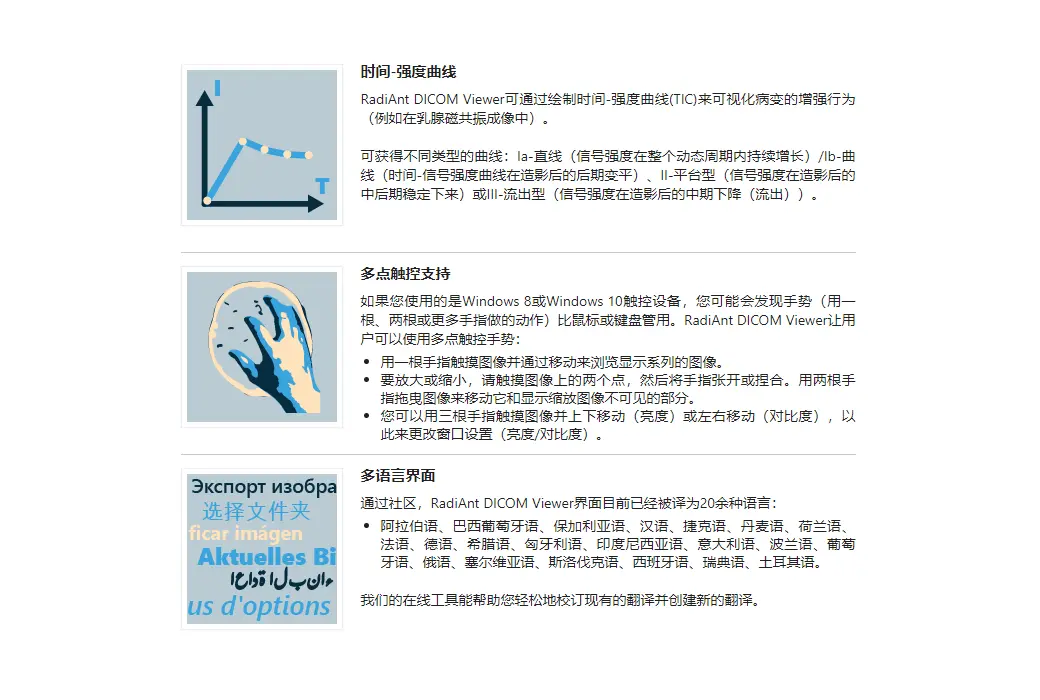
インタフェース言語:中国語インタフェース表示をサポートし、多言語オプション。
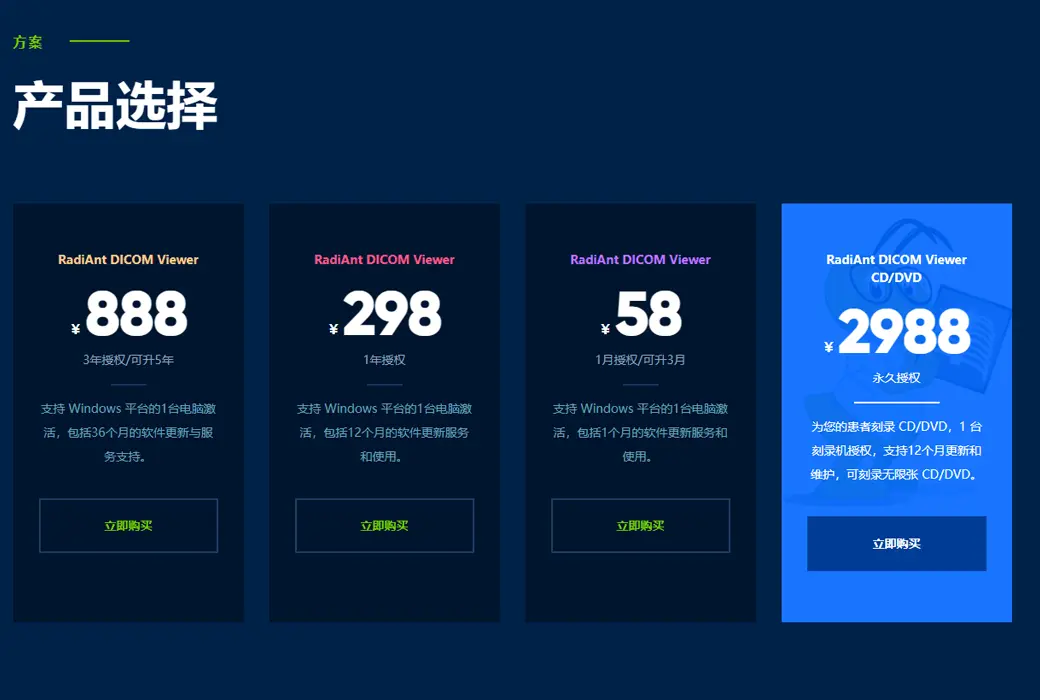
更新手順:終身版:1年間のアップグレードメンテナンスアップデートサービスを含み、1年後には現在のバージョンしか使用できません。1年購読:1年以内に使用と更新。
購入前の試用:90日間無料で試用できます。
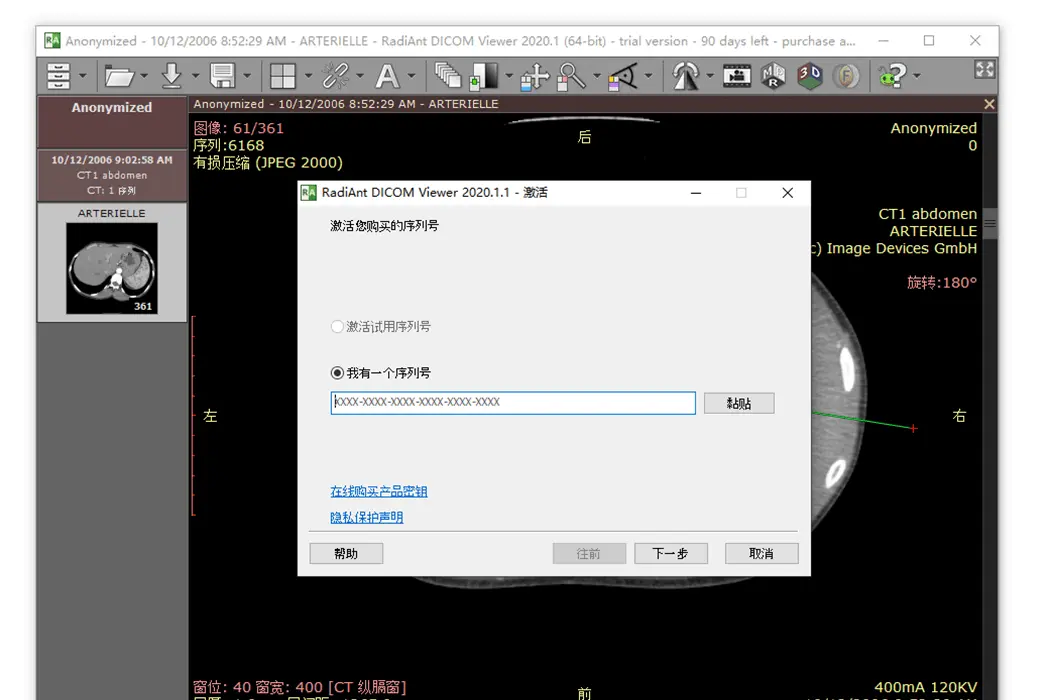
出荷方法:購入後、アクティベーション情報はメールで注文時のメールボックスに送信され、同時にパーソナルセンター、私の注文書で対応する製品アクティベーションコードを表示することができます。
デバイス数:1台のパソコンをインストールできます。
コンピュータを交換するには:元のコンピュータをアンインストールしてライセンスを削除し、新しいコンピュータはレジストレーションコードを再使用してアクティブにします。
ブートストラップをアクティブにするには:追加します。
特別な説明:CD/DVD版:自分ではこのライセンスを使用して図を見ることができません。このライセンスは患者のためのDVDであり、患者が便利であればライセンスを購入することなく自分の映像図を見ることができます。

業務提携のお問合せ

radiantviewer.exe
-f
DICOMファイルを開く(radiantviewer.exe -f “file1” “file2” “file3”)
-fl
テキストファイルにリストされているDICOMファイルを開き、各行に1つのファイルパス(radiantviewer.exe -fl “filelist.txt”)
-d
フォルダ内のDICOMファイルを開く(radiantviewer.exe -d “folder1” “folder2” “folder3”)
CD/DVD自動実行バージョンとともに使用する場合、このパラメータはCD/DVDメディア上でスキャンする特定のフォルダのみを定義します。
-b
RadiAnt DICOMビューアを起動すると展開されたサブフォルダツリー(radiantviewer.exe -b “rootfolder”)
-cl
RadiAnt DICOMビューア内の他のすべての開いているウィンドウを閉じます(radiantviewer.exe -cl)
-pstv
特定のDICOMタグ/値ペアと一致する研究のダウンロードを開始(radiantviewer.exe-pstv 00080050「ACCESSION-NUMBER」またはradiantviewer.exe-pstv 002000 D「STUDYUID」)
-paet
特定のPACSホストからダウンロード研究を開始し、AEタイトルマッチング(radiantviewer.exe -paet MYPACSAETITLE -pstv 00100020 “PATIENTID”)
-wp
メインウィンドウの位置とサイズを設定する(radiantviewer.exe -wp X Y W H F)
X、Y-ロケーション、W、H-サイズ、F-フラグ(1-W& ; Hはクライアント領域サイズを指定し、2-ビューアを全画面モードで表示)
-sp
デフォルトのスクリーンキャストプリセットの設定(radiantviewer.exe -sp colnum rownum)
-sf
特定のインタフェース要素を隠す(radiantviewer.exe -sf F)
F-フラグ(hidetoolbar=0 x 0001、hideseriesbar=0 x 0002、hidestatusbar=0 x 0004)
-tg
DICOMメタデータをテキストファイルにエクスポートする(radiantviewer.exe -d “folder_in” -tg “folder_out”)
FILENAME
DICOMファイルを開く(radiantviewer.exe “file1”)
FOLDERNAME
DICOMフォルダを開く(radiantviewer.exe “folder1”)
ZIPARCHIVE.zip
DICOM圧縮パッケージを開く(radiantviewer.exe “samplearchive.zip”)
DATABASE.rdvdb
RadiAntデータベースを開く(radiantviewer.exe「mycases.rdvdb」)
radcmd.exe
-activateonline
シリアル番号を使用してRadiAnt DICOMビューアを自動的にアクティブ化する(radcmd.exe -activateonline SERIALNUMBER)
-reqcode
手動アクティベーションに必要な要求コードを取得する(radcmd.exe -reqcode)
-activate
手動アクティベーションサービスで生成されたコードを使用してRadiAnt DICOMビューアをアクティベーションする(radcmd.exe -activate ACTIVATION_CODE)
-deactivate
RadiAnt DICOMビューアのインストールをログアウトし、手動ログアウトサービスに必要なコード(radcmd.exe -deactivate)
🔗 ソーステキストリンク:https://www.radiantviewer.com/dicom-viewer-manual/command-line_arguments.html