ABBYY
Winstep
TreeSize
WinRAR
GoodSync
MathType
ABBYY
로그인하지 않으셨습니다. 로그인 후 더 나은 경험을 누려보세요.
*에서{{receiveCouponInfo.expire_at}}전 사용*
로그인하지 않으셨습니다. 로그인 후 더 나은 경험을 누려보세요.




활동 규칙
1、활동 시간:{{ info.groupon.start_at }} ~ {{ info.groupon.end_at }}。
1、활동 시간:매진 즉시 멈추다。
2、그룹 구매 유효 기간:{{ info.groupon.expire_days * 24 }}시간。
3、그룹 구매 인원:{{ info.groupon.need_count }}명。
그룹 구매 주의사항
1、그룹 구매 프로세스: 참여/시작 및 결제 성공 - 유효 기간 내 요구 인원 충족 - 그룹 구매 성공!
2、유효 기간 내 활동 인원을 충족하지 못하면 그룹 구매가 실패하며, 결제 금액은 원래 경로로 환불됩니다.
3、그룹 구매 요구 인원 및 활동 시간은 상품별로 다를 수 있습니다. 활동 규칙을 확인해 주세요.

공식 웹 사이트:https://www.radiantviewer.com/
다운로드 센터:https://radiant-dicom-viewer.apsgo.cn
대체 다운로드:N/A
배송 시간:수동 온라인 주문 처리
실행 플랫폼:Windows
인터페이스 언어:중국어 인터페이스 디스플레이가 지원되며 다국어 옵션이 있습니다.
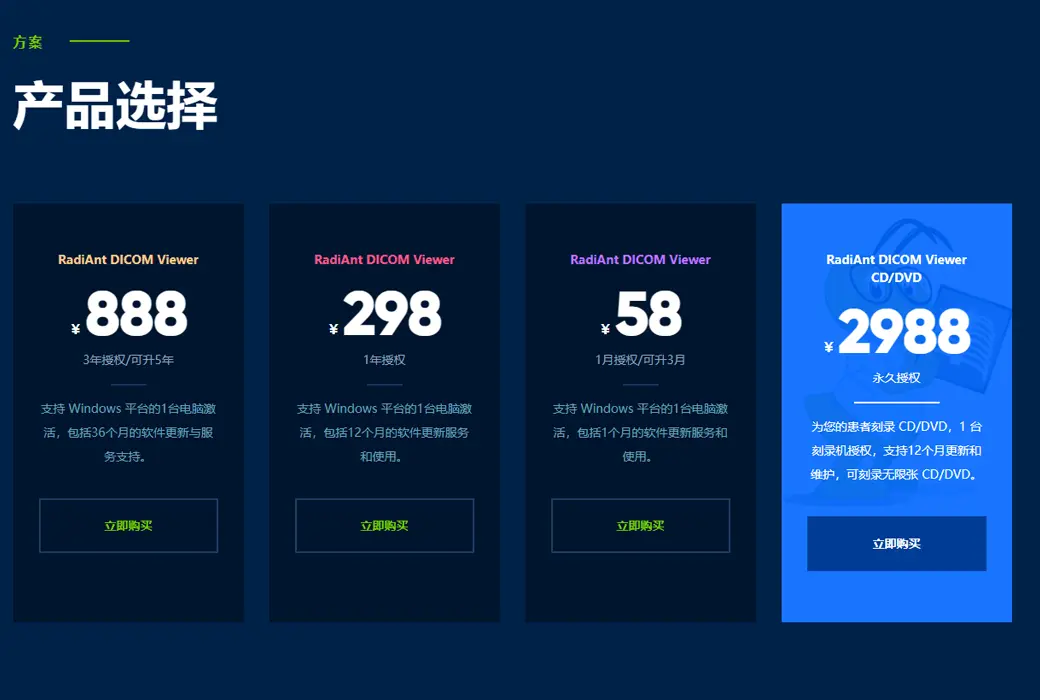
업데이트 지침:평생 버전: 1년 업그레이드 유지 보수 업데이트 서비스를 포함하며 1년 후에는 현재 버전만 사용할 수 있습니다.1년 가입: 1년 이내 사용 및 업데이트.
구입 전 평가판:90일 무료 평가판.
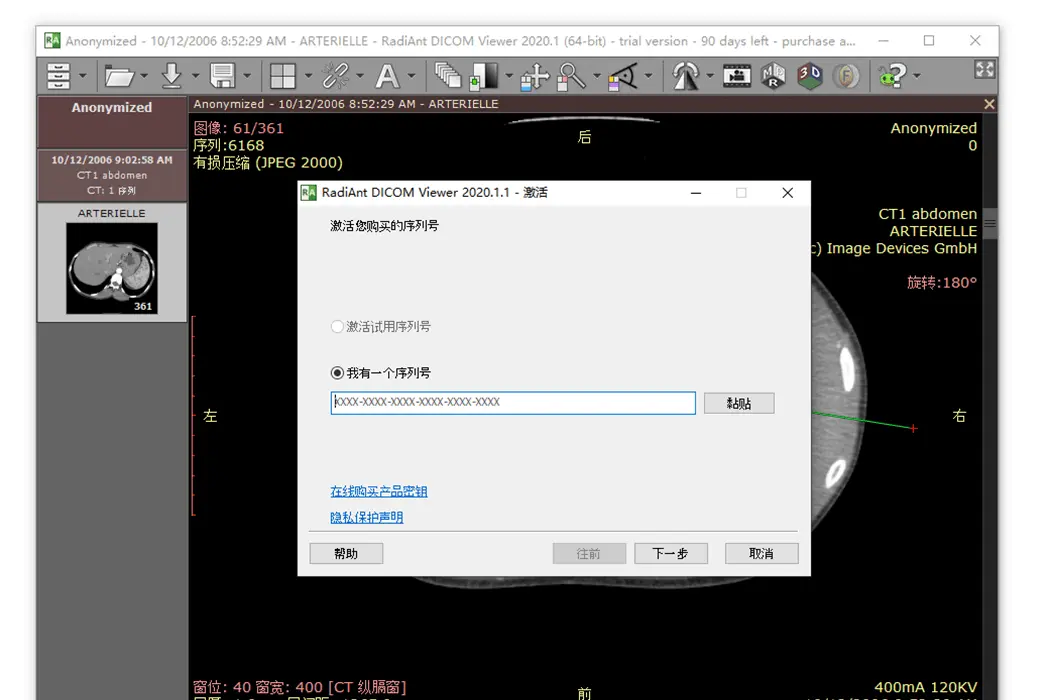
배송 방법:구매 후, 활성화 정보는 주문 시 이메일로 발송되며, 동시에 개인 센터, 내 주문에서 해당 제품 활성화 코드를 볼 수 있다.
장치 수:컴퓨터 한 대를 설치할 수 있다.
컴퓨터 교체:원래 컴퓨터는 라이센스를 제거하고 새 컴퓨터는 등록 코드를 다시 사용하여 활성화합니다.
부트를 활성화하려면:추가할 예정입니다.
특수 지침:CD/DVD 버전: 이 라이센스를 사용하여 그림을 볼 수 없습니다. 이 라이센스는 환자를 위한 DVD입니다. 환자를 편리하게 하려면 라이센스를 구입하지 않고도 자신의 이미지를 볼 수 있습니다.

협력 문의

기본 설정 & nbsp;
PACS 검색 및 다운로드 창을 열려면 다음과 같이 하십시오.

이 작업을 처음 수행하는 경우 PACS 설정을 구성해야 합니다.
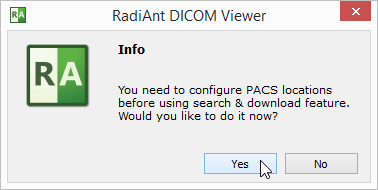
구성이 수행된 경우 옵션 아이콘 을 클릭해야 합니다. 또는 단축키 & nbsp 사용하기;Ctrl + O PACS 설정을 변경합니다.
네트워크에 연결된 각 DICOM 응용 프로그램에는 IP 주소, 포트 및 AE(응용 프로그램 엔티티) 제목이라는 세 가지 기본 매개 변수가 있습니다.IP 주소는 시스템 네트워크 설정을 통해 구성됩니다.RadiAnt 수신 PACS 연결 포트 및 AE 헤더는 RadiAnt에서 구성됩니다.기본적으로 포트는 11112, AE 헤더는 RADIANT로 설정됩니다.
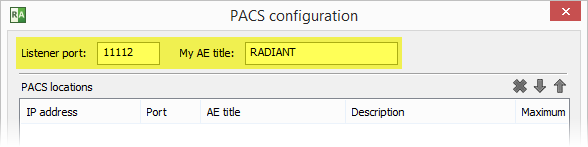
RadiAnt DICOM Viewer의 IP, 포트 및 AE 헤더를 사용하여 PACS 서버를 구성해야 합니다.그렇지 않으면 이 서버에서 RadiAnt로 검색하고 다운로드할 수 없습니다.
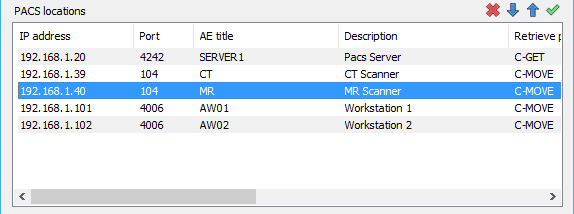
PACS 호스트 추가
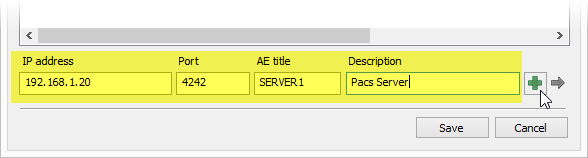
새 PACS 위치를 추가하려면 서버의 AE 매개 변수(IP, 포트 및 제목)가 필요합니다.다음 필드에 입력하고 설명을 추가한 다음 Enter 또는 클릭 Add 。
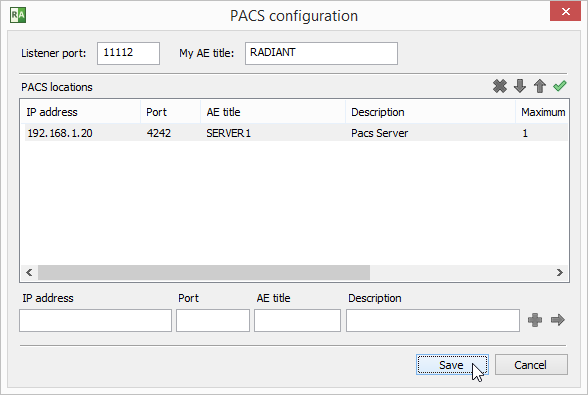
를 클릭합니다.Save 그런 다음 첫 번째 검색 및 다운로드를 수행할 수 있습니다.
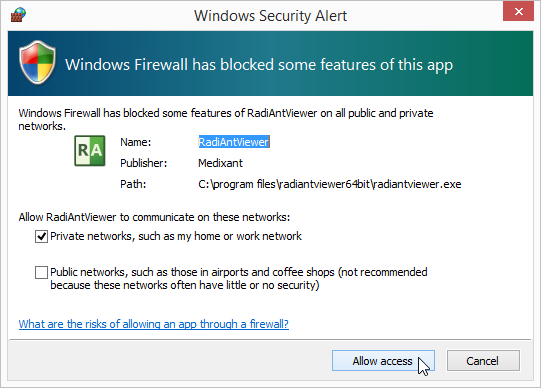
Windows 방화벽이 처음 구성되고 활성화된 경우 RadiAnt에서 네트워크 통신을 차단하지 않도록 해야 합니다. 를 클릭합니다.Allow access ;그렇지 않으면 PACS 위치에서 DICOM 검토를 다운로드할 수 없습니다.
PACS 호스트(C-ECHO) 확인
새 PACS 위치를 목록에 추가한 후 C-ECHO DICOM 서비스를 사용하여 올바른 구성 및 네트워크 연결을 확인할 수 있습니다.
해당 단추를 누르거나 & nbsp;F2 키를 누르면 목록의 모든 호스트에서 DICOM ping(C-ECHO)을 실행할 수 있습니다.
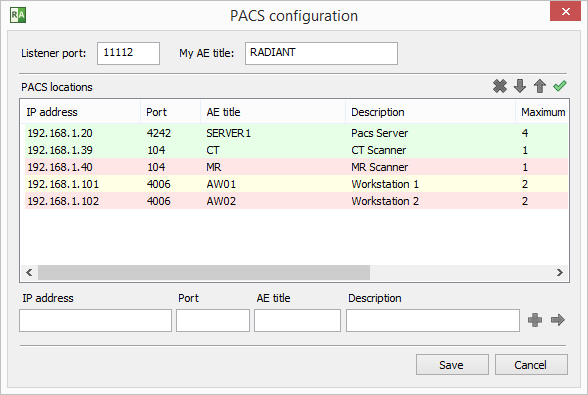
유효성 검사를 기다리는 위치는 노란색 배경으로 표시됩니다.
확인 후 호스트의 배경이 녹색으로 바뀝니다.
호스트에 접속 및 연결을 설정할 수 없으면 배경이 빨간색으로 바뀝니다.
PACS 호스트 수정
PACS 위치의 일부 매개 변수를 변경하려면 목록에서 해당 매개 변수를 선택하고 원하는 필드를 변경한 다음 를 누릅니다.Enter 또는 화살표 아이콘 & nbsp; 를 클릭합니다. 。
여러 PACS 위치를 구성한 경우 PACS 위치를 선택하고 위쪽 클릭 및 아래로
 화살표 (또는 단축키 & nbsp;Ctrl + Up 또는 Ctrl + Down) 을 사용하여 검색 우선 순위를 변경합니다.
여러 위치를 동시에 검색하여 동일한 연구 UID를 가진 연구의 결과를 제시하는 경우 우선 순위가 높은 위치를 사용하여 연구를 다운로드합니다.
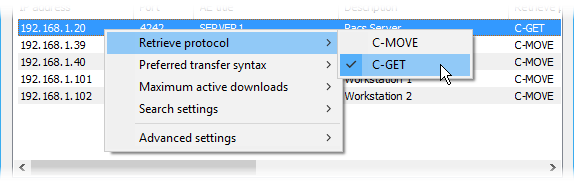
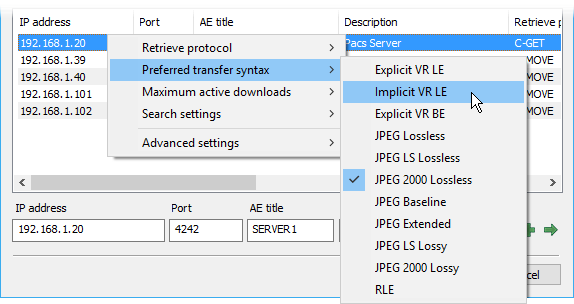
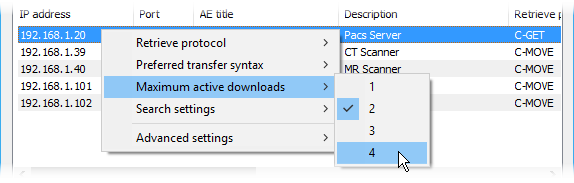
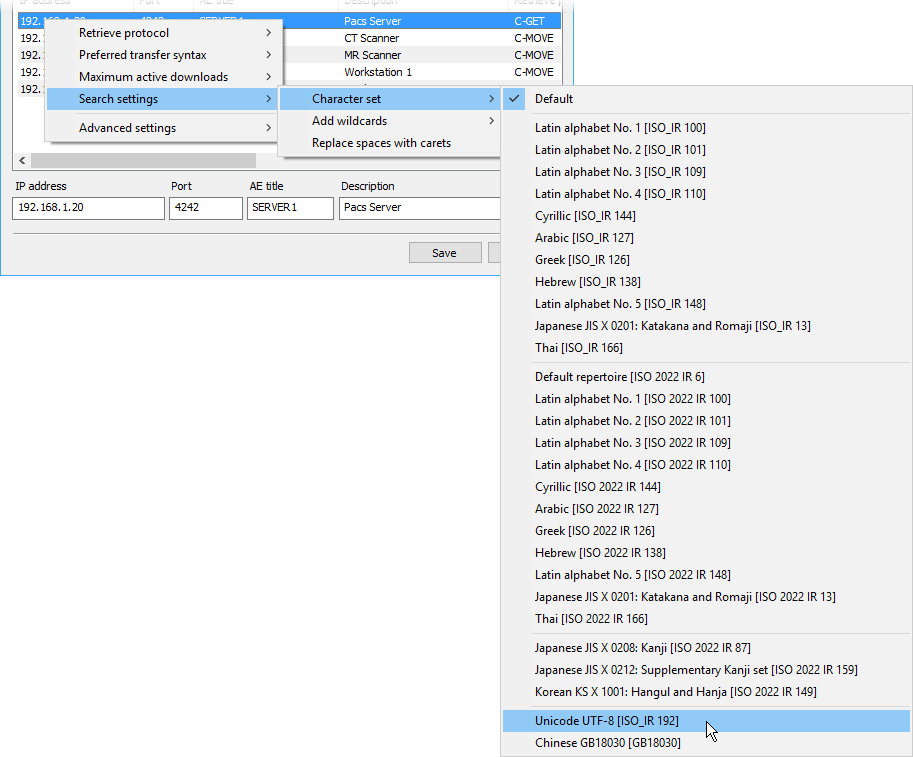
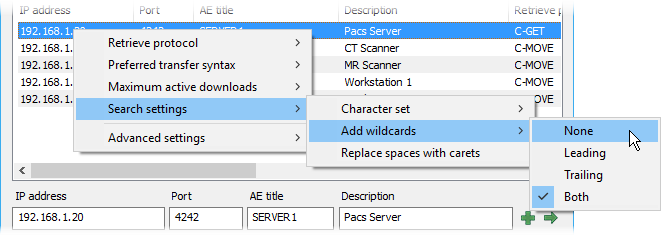
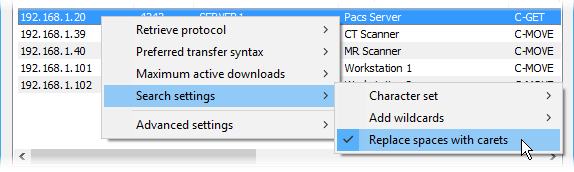
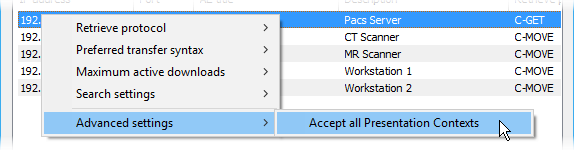
선택한 위치를 삭제하려면 버튼을 클릭합니다. 고급 설정 & nbsp; 선택한 PACS 위치를 마우스 오른쪽 버튼으로 클릭하여 팝업 메뉴를 표시합니다. 선택Retrieve protocol(프로토콜 읽어들이기)C-MOVE와 C-GET 프로토콜 사이를 전환하여 PACS 위치에서 검토를 읽어들일 수 있습니다. 기본적으로 C-MOVE 프로토콜이 사용됩니다.요구 사항: C-GET 프로토콜을 사용하는 경우: 위의 장점으로 인해 C-GET 프로토콜은 방화벽이나 NAT 외부에서 사용하기에 적합할 수 있습니다.그러나 안타깝게도 일반적으로 PACS 서버에서는 구현되지 않습니다. 선택Preferred transfer syntax(전송 구문 선호)PACS 호스트와 통신할 때 사용되는 인코딩을 변경합니다.기본적으로 Explicit VR Little Endian 전송 구문이 사용됩니다.그러나 일부 통신 문제가 발생하면 다른 인코딩을 시도할 수 있습니다. 의 Maximum active downloads PACS 호스트의 동시 다운로드 제한을 설정할 수 있습니다.기본값은 1입니다.일반적으로 큰 값으로 설정하면 여러 연구의 전송 속도가 빨라집니다.그러나 이 값을 변경하면 특정 PACS 서버 구현에 따라 연결 시간 초과 및 오류가 발생할 수도 있습니다. 선택Search settings >Character set(문자 세트)의 검색 설정은 PACS 검색 질의에 사용할 문자 인코딩을 선택합니다.기본적으로 검색은 표준 ASCII 문자 세트를 사용하여 수행됩니다.이 옵션을 사용하면 영어 이외의 문자로 이름을 검색할 수 있습니다(PACS 서버에서 선택한 문자 세트도 지원해야 함). PACS 위치에서 검토를 검색하면 리딩 및 트레일링 와일드카드(*)가 질의에 자동으로 추가됩니다.즉, 입력한 텍스트가 포함된 모든 결과를 이름의 일부만 입력하면 볼 수 있습니다. 사용 가능Search settings > Add wildcards 이 동작을 변경하려면 옵션을 선택하십시오. 선택Search settings > Replace spaces with carets (공백을 삽입 기호로 대체) PACS 질의에서 공백을 삽입 기호(^)로 대체합니다.이 옵션은 기본적으로 비활성화되어 있습니다. 선택Advanced settings > Accept all Presentation Contexts 연관된 협상 중에 지원되지 않는 추상 구문을 거부할 수 없습니다.RadiAnt DICOM Viewer는 특정 PACS 서버와 함께 사용하려면 이 옵션이 필요할 수 있습니다.기본적으로 비활성화됩니다. 클릭  또는
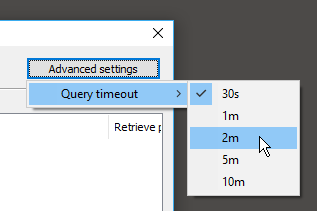
Advanced settings 단추를 누르고 & nbsp; 를 선택합니다.Query timeout PACS 다운로드 시작 후 전송되는 데이터의 최대 대기 시간을 변경합니다.일부 PACS 서버는 콜드박스에서 검토를 읽어들여 전송하는 데 시간이 더 걸릴 수 있습니다.